9 jun 2010

Principe de Persia


Principe de Persia

REQUISITOS MINIMOS:
Win 98 SE/ME/2000/XP
DirectX 9.0b
Pentium III o AMD Athlon a 800 MHz o equivalente
256 MB de RAM
NVIDIA GeForce 3 o superior (excluyendo NVIDIA GeForce 4 MX), ATI
Radeon 8500 o superior, o Matrox Parhelia
Dispositivo de sonido compatible con DirectX 8.0
1,4 GB de espacio en el disco duro

REQUISITOS RECOMENDADOS:

Win 98 SE/ME/2000/XP
DirectX 9.0b
Pentium 4 o AMD Athlon a 1,2 GHz o equivalente
256 MB de RAM
NVIDIA GeForce 4 o ATI Radeon 9500
Dispositivo de sonido compatible con DirectX 8.0
1,4 GB de espacio en el disco duro


http://depositfiles.com/es/files/2jft7c4ij
http://depositfiles.com/es/files/w68dcrlci
http://depositfiles.com/es/files/9ylklgh8v
http://depositfiles.com/es/files/psz5g59cm
http://depositfiles.com/es/files/78kxiqqxk
http://depositfiles.com/es/files/edlgti4mf
http://depositfiles.com/es/files/w4ijkdiez

Principe de Persia


Principe de Persia

REQUISITOS MINIMOS:
Win 98 SE/ME/2000/XP
DirectX 9.0b
Pentium III o AMD Athlon a 800 MHz o equivalente
256 MB de RAM
NVIDIA GeForce 3 o superior (excluyendo NVIDIA GeForce 4 MX), ATI
Radeon 8500 o superior, o Matrox Parhelia
Dispositivo de sonido compatible con DirectX 8.0
1,4 GB de espacio en el disco duro

REQUISITOS RECOMENDADOS:

Win 98 SE/ME/2000/XP
DirectX 9.0b
Pentium 4 o AMD Athlon a 1,2 GHz o equivalente
256 MB de RAM
NVIDIA GeForce 4 o ATI Radeon 9500
Dispositivo de sonido compatible con DirectX 8.0
1,4 GB de espacio en el disco duro


http://depositfiles.com/es/files/2jft7c4ij
http://depositfiles.com/es/files/w68dcrlci
http://depositfiles.com/es/files/9ylklgh8v
http://depositfiles.com/es/files/psz5g59cm
http://depositfiles.com/es/files/78kxiqqxk
http://depositfiles.com/es/files/edlgti4mf
http://depositfiles.com/es/files/w4ijkdiez

Niño embarazado???. Su hermano cresia en su estomago!

Amigos ahora les traigo este video de un niño que tenia en su estomago a su ¿¿¿hermano??? vean el video y opinen...


GANA DINERO SUBIENDO TUS ARCHIVOS XXX

Hola les presento este servidor les pongo un tutorial para decirles lo sencillo,rapido y facil que es:
Buenas. Os pongo un tutorial para subir archivos a este servidor, que te paga por cada descarga que hagan de tus archivos.
Esto es lo que he ganado yo en 8 días, subiendo un archivo cada dos días aproximadamente:


-Y lo que pagan por los archivos. El archivo mínimo, como véis, ha de ser mayor de 5 Mb.
[img]http://img299.imageshack.us/img299/2978/61275719.jpg
[/img]


-A la hora de subir. Podéis hacerlo desde el Pc (dandole a examinar), por FTP ( ftp.hotfile.com y metes tu user y tu pass, hay que usar gestor), o por Remote Upload, que consiste en pegar un link de una descarga y que se suba muchísimo más rápido ya que no entra en juego tu velocidad de subida.

-Pagan los Lunes, siempre que hayas llegado a 15 $. Os dejo pruebas de pago:


Configurar ips Manualmente

Bueno Aca Les Dejo Una Guia De Como Configurar las ip .. yo la Guia La Ise Con Una Vercion 99b+
Paso 1

Has click en la barra para ver el tamaño original.


Entramos a la carpeta D:\ O C:\Muserver


Paso 2

Has click en la barra para ver el tamaño original.


Luego Entramos A La Carpeta Cs .. Y Abrimos connectserverlist (En Forma de Block De Notas)

Paso 3

Has click en la barra para ver el tamaño original.


Ai Q Cambiar La Ip Puerto y nombre Del Server .. Lo Otro No Hay q Tocar

Paso 4

Has click en la barra para ver el tamaño original.


Selecionamos el Texto (ctrl+e), Copiamos El Texto(ctrl+c)

Paso 5

Has click en la barra para ver el tamaño original.


Entramos A La Carpeta Data Q Esta Dentro De Cs , Pegamos El Texto (ctrl+v) remplazando los textos De Los Anteriores En Los Siguiente Archivo : connecteserverlist y Serverlist

Paso 6

Has click en la barra para ver el tamaño original.


Tienen Q Ver Q Quede El Texto Como Modificamos el Primer Archivo ..

Paso 7

Has click en la barra para ver el tamaño original.


Volvemos A la Carpeta MuServer Y Vamos Al Archivo StartUp y Lo Habrimos

Paso 8

Has click en la barra para ver el tamaño original.


Ai Modificamos Las Ip .. Viendo Que Queden Bien En Los Lugares Q Muestro En La Foto (asegurese Que Esten bien)

Paso 9

Has click en la barra para ver el tamaño original.


Y Listo Habrimos y Ya Tenemos Las Ip configuradas


Bueno Espero Q Les Sirva La Guia ... Recuerden Q La Guia Esta Echa Por Un Server 99b+ Puede Ser Q En Otras Verciones Sean Otraa Carpetas Pero La Base Es La Misma

Echo por Locolo para Kimeras.Ok.Pe

Configurar ips Manualmente

Bueno Aca Les Dejo Una Guia De Como Configurar las ip .. yo la Guia La Ise Con Una Vercion 99b+
Paso 1

Has click en la barra para ver el tamaño original.


Entramos a la carpeta D:\ O C:\Muserver


Paso 2

Has click en la barra para ver el tamaño original.


Luego Entramos A La Carpeta Cs .. Y Abrimos connectserverlist (En Forma de Block De Notas)

Paso 3

Has click en la barra para ver el tamaño original.


Ai Q Cambiar La Ip Puerto y nombre Del Server .. Lo Otro No Hay q Tocar

Paso 4

Has click en la barra para ver el tamaño original.


Selecionamos el Texto (ctrl+e), Copiamos El Texto(ctrl+c)

Paso 5

Has click en la barra para ver el tamaño original.


Entramos A La Carpeta Data Q Esta Dentro De Cs , Pegamos El Texto (ctrl+v) remplazando los textos De Los Anteriores En Los Siguiente Archivo : connecteserverlist y Serverlist

Paso 6

Has click en la barra para ver el tamaño original.


Tienen Q Ver Q Quede El Texto Como Modificamos el Primer Archivo ..

Paso 7

Has click en la barra para ver el tamaño original.


Volvemos A la Carpeta MuServer Y Vamos Al Archivo StartUp y Lo Habrimos

Paso 8

Has click en la barra para ver el tamaño original.


Ai Modificamos Las Ip .. Viendo Que Queden Bien En Los Lugares Q Muestro En La Foto (asegurese Que Esten bien)

Paso 9

Has click en la barra para ver el tamaño original.


Y Listo Habrimos y Ya Tenemos Las Ip configuradas


Bueno Espero Q Les Sirva La Guia ... Recuerden Q La Guia Esta Echa Por Un Server 99b+ Puede Ser Q En Otras Verciones Sean Otraa Carpetas Pero La Base Es La Misma

Echo por Locolo para Kimeras.Ok.Pe

Prensa Google permite cambiar su imagen de Fondo!


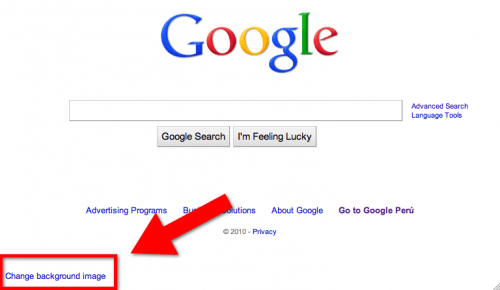
Desde hace unas horas muchos habran notado una pequeña opción nueva en la página de inicio de Google. Ahora en la esquina inferior izquierda del mundialmente famoso buscador verán la opción “Change background image” (“Cambiar imagen de fondo”) la cual les permitirá cambiar la pálida cara inicial de Google por la imagen de fondo que ustedes prefieran, ya sea importándola de sus propias computadoras, de sus colecciones en línea de Picasa, o de la galería pública de la misma aplicación.
Has click en la barra para ver el tamaño original.

De esta forma, muchas personas que utilizan a Google.com como su página de inicio podrán darle un toque más personalizado a la misma… igual que en Bing (que a su vez lo copió de Ask.com, que tiene esta opción disponible desde hace años). Esto solo es posible, por ahora, para la versión .com de Google, no para las versiones locales del buscador.


Segun Google

Cita:
Ayuda de Búsqueda web
Funciones: Cómo añadir una imagen de fondo a la página principal de Google
Personaliza la página principal de Google para darle un toque personal. Selecciona tu propia imagen o foto para que aparezca como fondo de la página principal de Google. Puedes seleccionar una imagen de tus Álbumes web de Picasa, de tu equipo o de una galería pública de Google.

Esta función es diferente de iGoogle, que permite dar un toque más personal a la página principal de Google a través de los gadgets personalizados.
Cómo añadir una imagen de fondo


» Accede a tu cuenta de Google a través del enlace situado en la esquina superior derecha de la página principal de Google. Si no dispones de una cuenta de Google, accede a esta página para crear una fácilmente.
» Haz clic en la opción para cambiar la imagen de fondo situada en la esquina inferior izquierda de la página principal de Google.
» Selecciona la ubicación que vas a utilizar para elegir tu imagen de fondo.
» Fotos de tus Álbumes web de Picasa: busca imágenes en tus Álbumes web de Picasa.
» Tu equipo: selecciona una imagen guardada en tu equipo.
» Galería pública de Google: busca en un conjunto de imágenes destacadas de Google.


» Una vez que hayas seleccionado tu imagen, haz clic en Seleccionar en la parte inferior de la ventana. Es posible que la nueva imagen de fondo de la página principal de Google tarde algunos minutos en aparecer.


Puedes eliminar tu imagen de fondo en cualquier momento. Para ello, haz clic en la opción para eliminar la imagen de fondo situada en la esquina inferior izquierda de la página principal.
Requisitos de imágenes


Al subir una foto, esta se guarda en un nuevo álbum sin listar de tus Álbumes web de Picasa.

Te recomendamos que utilices imágenes en las que el ancho sea superior a la altura (orientación horizontal). Las imágenes deben ser de al menos 800 x 600 píxeles y tener alguno de los siguientes formatos: .jpeg, .tif, .tiff, .bmp, .gif, .psd (Photoshop), .png, .tga y los formatos RAW seleccionados. En la página de Picasa puedes ajustar el tamaño de las fotos.

Navegadores compatibles
Para añadir una imagen de fondo a Google, utiliza alguno de los navegadores que se indican a continuación:

» Google Chrome
» Internet Explorer 7.x (Windows XP y Windows Vista)
» Internet Explorer 8.x (Windows XP y Windows Vista)
» Firefox 3.x (Windows XP, Windows Vista y Mac OSX)
» Safari 3 (Mac OSX)
» Safari 4 (Mac OSX)


Para disfrutar de todas las funciones de iGoogle, asegúrate de disponer de la última versión del navegador y de tener habilitado JavaScript.

Mensajes de error
La imagen de fondo ya no está disponible. Selecciona una nueva imagen.
La imagen se ha eliminado de los Álbumes web de Picasa. Vuelve a subir la imagen a los Álbumes web de Picasa o selecciona una nueva imagen.

La imagen de fondo no está disponible temporalmente. Vuelve a intentarlo más adelante.
La imagen volverá a estar disponible en breve.

La página de los Álbumes web de Picasa no está disponible en este momento, por lo que no se puede mostrar la imagen de fondo. Esta página volverá a estar disponible en breve.
La página de los Álbumes web de Picasa no está activa en este momento. La imagen de fondo volverá a estar disponible tan pronto como el equipo de Picasa solucione la incidencia.

Parece que se ha producido un problema con el selector de imágenes. Vuelve a intentarlo más adelante.
La herramienta que permite seleccionar la imagen no está activa en este momento, pero volverá a estar disponible en breve.

El selector de imágenes no está disponible. Vuelve a intentarlo más adelante.
La herramienta que permite seleccionar la imagen no está activa en este momento, pero es probable que esté disponible en unos días.

No se ha podido guardar la imagen. Vuelve a intentarlo en X segundos...
Se ha producido un problema al guardar la imagen. Espera a que el sistema vuelva a intentarlo de forma automática dentro de unos segundos.

No se ha encontrado ninguna imagen que coincida con la búsqueda. Prueba a realizar otra búsqueda.
No se ha encontrado ninguna imagen que coincida con la búsqueda. Prueba a restringir la búsqueda.

El tamaño de la imagen es inferior a 800 x 600 píxeles. Selecciona otra imagen.
Consulta la sección anterior sobre los requisitos de imágenes.


Si tienes alguna sugerencia para esta función, compártela en la página de ideas de productos de Google.

Prensa Google permite cambiar su imagen de Fondo!


Desde hace unas horas muchos habran notado una pequeña opción nueva en la página de inicio de Google. Ahora en la esquina inferior izquierda del mundialmente famoso buscador verán la opción “Change background image” (“Cambiar imagen de fondo”) la cual les permitirá cambiar la pálida cara inicial de Google por la imagen de fondo que ustedes prefieran, ya sea importándola de sus propias computadoras, de sus colecciones en línea de Picasa, o de la galería pública de la misma aplicación.
Has click en la barra para ver el tamaño original.

De esta forma, muchas personas que utilizan a Google.com como su página de inicio podrán darle un toque más personalizado a la misma… igual que en Bing (que a su vez lo copió de Ask.com, que tiene esta opción disponible desde hace años). Esto solo es posible, por ahora, para la versión .com de Google, no para las versiones locales del buscador.


Segun Google

Cita:
Ayuda de Búsqueda web
Funciones: Cómo añadir una imagen de fondo a la página principal de Google
Personaliza la página principal de Google para darle un toque personal. Selecciona tu propia imagen o foto para que aparezca como fondo de la página principal de Google. Puedes seleccionar una imagen de tus Álbumes web de Picasa, de tu equipo o de una galería pública de Google.

Esta función es diferente de iGoogle, que permite dar un toque más personal a la página principal de Google a través de los gadgets personalizados.
Cómo añadir una imagen de fondo


» Accede a tu cuenta de Google a través del enlace situado en la esquina superior derecha de la página principal de Google. Si no dispones de una cuenta de Google, accede a esta página para crear una fácilmente.
» Haz clic en la opción para cambiar la imagen de fondo situada en la esquina inferior izquierda de la página principal de Google.
» Selecciona la ubicación que vas a utilizar para elegir tu imagen de fondo.
» Fotos de tus Álbumes web de Picasa: busca imágenes en tus Álbumes web de Picasa.
» Tu equipo: selecciona una imagen guardada en tu equipo.
» Galería pública de Google: busca en un conjunto de imágenes destacadas de Google.


» Una vez que hayas seleccionado tu imagen, haz clic en Seleccionar en la parte inferior de la ventana. Es posible que la nueva imagen de fondo de la página principal de Google tarde algunos minutos en aparecer.


Puedes eliminar tu imagen de fondo en cualquier momento. Para ello, haz clic en la opción para eliminar la imagen de fondo situada en la esquina inferior izquierda de la página principal.
Requisitos de imágenes


Al subir una foto, esta se guarda en un nuevo álbum sin listar de tus Álbumes web de Picasa.

Te recomendamos que utilices imágenes en las que el ancho sea superior a la altura (orientación horizontal). Las imágenes deben ser de al menos 800 x 600 píxeles y tener alguno de los siguientes formatos: .jpeg, .tif, .tiff, .bmp, .gif, .psd (Photoshop), .png, .tga y los formatos RAW seleccionados. En la página de Picasa puedes ajustar el tamaño de las fotos.

Navegadores compatibles
Para añadir una imagen de fondo a Google, utiliza alguno de los navegadores que se indican a continuación:

» Google Chrome
» Internet Explorer 7.x (Windows XP y Windows Vista)
» Internet Explorer 8.x (Windows XP y Windows Vista)
» Firefox 3.x (Windows XP, Windows Vista y Mac OSX)
» Safari 3 (Mac OSX)
» Safari 4 (Mac OSX)


Para disfrutar de todas las funciones de iGoogle, asegúrate de disponer de la última versión del navegador y de tener habilitado JavaScript.

Mensajes de error
La imagen de fondo ya no está disponible. Selecciona una nueva imagen.
La imagen se ha eliminado de los Álbumes web de Picasa. Vuelve a subir la imagen a los Álbumes web de Picasa o selecciona una nueva imagen.

La imagen de fondo no está disponible temporalmente. Vuelve a intentarlo más adelante.
La imagen volverá a estar disponible en breve.

La página de los Álbumes web de Picasa no está disponible en este momento, por lo que no se puede mostrar la imagen de fondo. Esta página volverá a estar disponible en breve.
La página de los Álbumes web de Picasa no está activa en este momento. La imagen de fondo volverá a estar disponible tan pronto como el equipo de Picasa solucione la incidencia.

Parece que se ha producido un problema con el selector de imágenes. Vuelve a intentarlo más adelante.
La herramienta que permite seleccionar la imagen no está activa en este momento, pero volverá a estar disponible en breve.

El selector de imágenes no está disponible. Vuelve a intentarlo más adelante.
La herramienta que permite seleccionar la imagen no está activa en este momento, pero es probable que esté disponible en unos días.

No se ha podido guardar la imagen. Vuelve a intentarlo en X segundos...
Se ha producido un problema al guardar la imagen. Espera a que el sistema vuelva a intentarlo de forma automática dentro de unos segundos.

No se ha encontrado ninguna imagen que coincida con la búsqueda. Prueba a realizar otra búsqueda.
No se ha encontrado ninguna imagen que coincida con la búsqueda. Prueba a restringir la búsqueda.

El tamaño de la imagen es inferior a 800 x 600 píxeles. Selecciona otra imagen.
Consulta la sección anterior sobre los requisitos de imágenes.


Si tienes alguna sugerencia para esta función, compártela en la página de ideas de productos de Google.