27 jun 2017

Power Iso 6.8 Full + ACTIVADOR 32 y 64BITS

Power Iso Full


DESCRIPCIÓN:

Si trabajas habitualmente con imágenes ISO estás de enhorabuena, ya que tienes una nueva utilidad para ti: PowerISO.
PowerISO es capaz de abrir imágenes (es compatible con una veintena de formatos), editarlas, comprimirlas, cifrarlas y, por supuesto, crear una imagen.
En cuanto a la creación, PowerISO crea imágenes en los típicos formatos ISO y BIN, pero además es uno de los pocos programas que también es capaz de crearlas en formato DDA. Este formato cuenta con funciones ‘avanzadas’ como compresión, protección con contraseña y división del archivo en partes más pequeñas.
Además, para completar la ‘oferta’ de funcionalidades, PowerISO cuenta con una utilidad para grabar las imágenes a CD/DVD, otra para convertir las imágenes de un formato a otro y, finalmente, una utilidad para ‘montar’ las imágenes creadas en una unidad virtual, como si de un CD grabados se tratase.


  • Sistemas Operativos: Windows XP/ 7/ 8/ 8.1/ 10 de 32 & 64 Bits
  • Soporta casi todos los formatos de archivo de imagen de CD / DVD / BD-ROM (ISO, BIN, NRG, CDI, DAA y así sucesivamente).
  • Archivos ISO. Puede extraer el archivo ISO con un solo clic.
  • Quemar archivos ISO en un CD, DVD o disco Blu-Ray. PowerISO es un software de grabación profesional. Con esta herramienta, puede crear CD de audio, CD de datos, DVD de datos, DVD de vídeo o VCD. PowerISO también es compatible con Blu-Ray.
  • Grabar CD de audio desde archivos MP3, FLAC, APE, WMA, o BIN.
  • Rip CD de audio a MP3, FLAC, APE, WMA, o archivos BIN.
  • Crear archivo ISO o BIN.
  • Editar archivos de imagen ISO directamente.
  • Monte archivos ISO con la impulsión virtual interna. PowerISO puede montar todos los archivos de imagen de disco populares incorporadolo en la unidad virtual.
  • Convertir archivos de imagen entre ISO / BIN y otros formatos. PowerISO no sólo puede convertir BIN a ISO, sino también convertir casi todos los formatos de archivo de imagen.
  • Crear unidades USB de arranque.
  • Hacer archivos ISO de arranque y crear CD de arranque, discos y DVDs

CAPTURAS


REQUERIMIENTOS DE SISTEMA

REQUIERE Windows XP o superior  [32 y 64Bits]

Versión:
6.8

Tamaño del archivo:
5MB

Idiomas :
Inglés, español 

Power Iso Full + ACTIVADOR


Power Iso Full + ACTIVADOR

Descargar e Instalar Power Iso 6.8 Full


CÓMO INSTALAR WAMP, UN SERVIDOR HTTP, PHP Y MYSQL TODO EN UNO

Por lo general, si creamos una página web solo con lenguaje frontend, por ejemplo en HTML y CSS, el propio navegador es capaz de interpretarla correctamente, por lo que no necesitamos disponer de ningún servidor adicional instalado en el sistema. Sin embargo, si vamos a hacer uso de lenguajes backend, por ejemplo en PHP, debemos instalar los servidores necesarios en nuestro ordenador (o servidor) de manera que estos sean capaces de interpretar el lenguaje y nos permiten ver el resultado final a través del navegador que, sin dicho servidor, el navegador no interpretaría.
Wamp es un paquete de servidores web para Windows totalmente gratuito y de código abierto que nos va a permitir instalar desde un único paquete un servidorApache con PHP y un servidor MySQL para poder ejecutar en local cualquier página web que desarrollemos por nuestra cuenta sin tener que subir los archivos a un servidor web dedicado conectado a la nube.
Wamp Server para Windows

Descargar e instalar Wamp en un equipo Windows

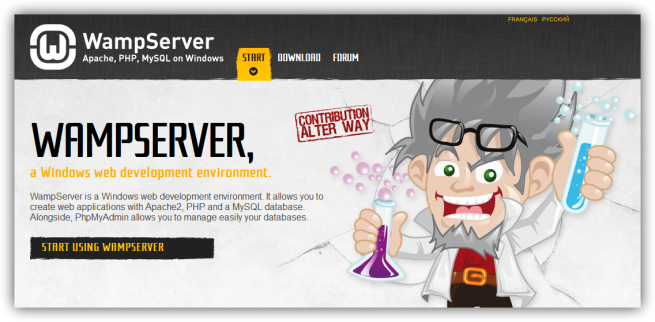
Lo primero que debemos hacer es descargar el programa desde su página web principal. El programa es totalmente gratuito y está libre de software publicitario y no deseado.
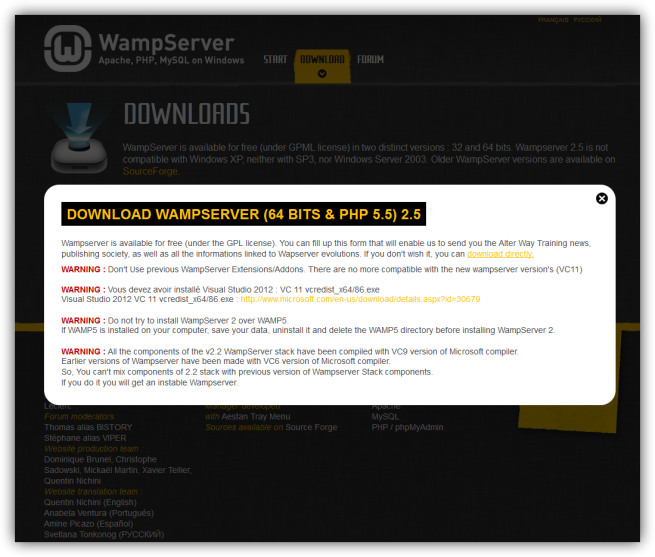
En su página web vamos a poder elegir si queremos descargar la versión de 32 bits o la de 64 bits. En nuestro caso vamos a trabajar con la versión de 64 bits, ya que tanto nuestro procesador como nuestro sistema operativo lo permiten. Pulsamos sobre la versión deseada de Wamp Server y, en la ventana que nos aparece, pulsamos sobre el enlace “download directly“.
Descargar Wamp Server
El paquete, de poco más de 40 megas, empezará a descargarse a nuestro ordenador. Una vez lo tengamos ya podemos comenzar la instalación.
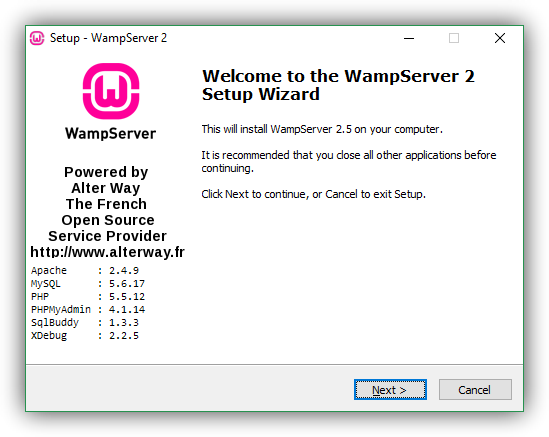
Ejecutamos el instalador que hemos descargado en el paso anterior y podremos ver la primera ventana del sencillo asistente, el cual no tiene demasiada complicación.
Asistente instalación Wamp
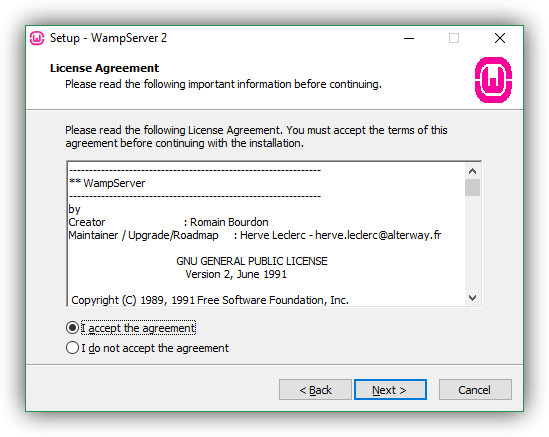
Seguimos con este asistente y a continuación debemos leer y aceptar los términos de licencia. Wamp es software libre, por lo que la licencia que utiliza el GNU.
Licencia de Wamp
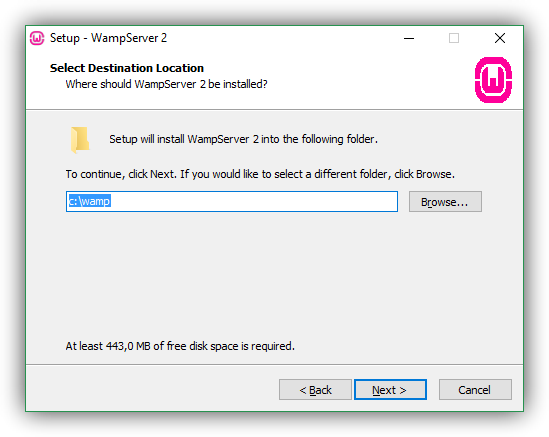
A continuación elegimos la ruta de instalación. Por defecto se instalará en raíz de c:\, una buena ruta y de fácil acceso, por lo que si no tenemos ninguna necesidad específica podemos dejarlo así y continuar.
Ruta instalación Wamp
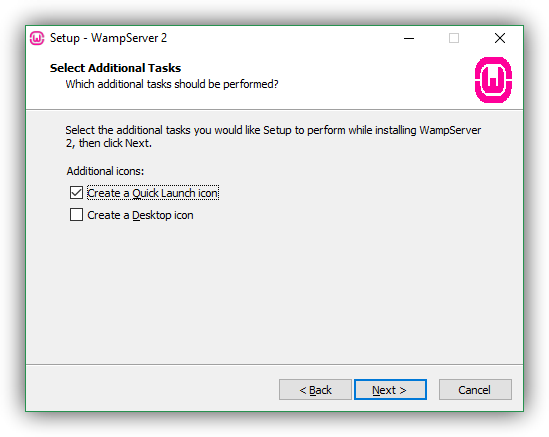
A continuación podremos elegir si queremos crear o no iconos en el escritorio o en el menú inicio.
Accesos directos a Wamp
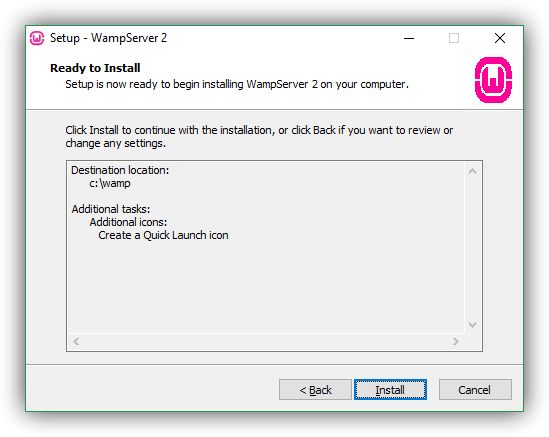
Seguimos con el asistente y llegamos caso al final. Podremos ver un resumen de todas estas opciones.
Resumen instalación Wamp
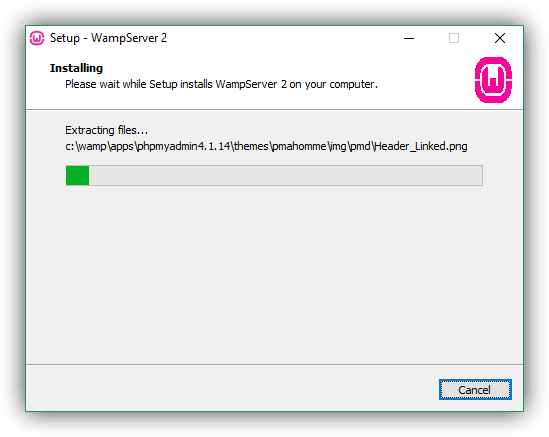
Si todo está correcto podemos comenzar con la instalación. Pulsamos sobre “Install” y comenzará la copia de archivos.
Instalando Wamp
Este proceso puede tardar algunos minutos, por lo que debemos esperar a que finalice correctamente. Durante la copia de archivos recibiremos dos avisos:
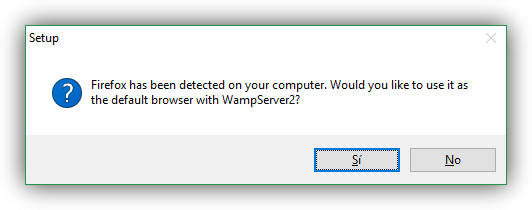
El primero de ellos nos preguntará por nuestro navegador por defecto. Si queremos que el navegador por defecto sea el que utilice Wamp para abrir las webs que alojemos en él, aceptamos dicha ventana.
Navegador por defecto Wamp
El segundo de ellos nos pide rellenar una información básica de cara al servidor de correo SMTP que habilita Wamp. Podemos dejar perfectamente los valores por defecto ya que, como vamos a trabajar en localhost, no tendremos problemas.
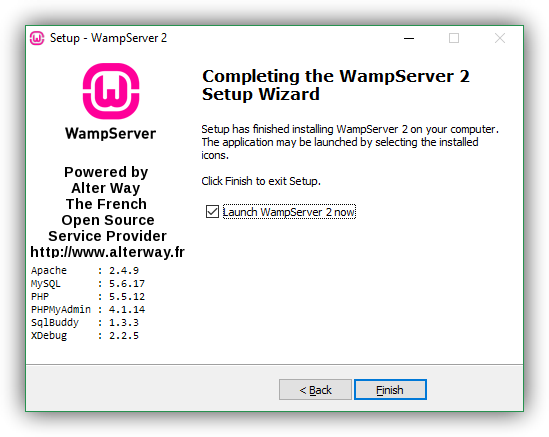
Listo. Wamp está instalado en nuestro ordenador y ya podemos empezar a utilizarlo.
Instalación Wamp finalizada

Consejos básicos sobre el funcionamiento

Lejos de entrar en una configuración avanzada del servidor, a continuación os vamos a explicar los principales puntos a tener en cuenta.
El primero de ellos es el icono del servidor. Junto al reloj, en la barra de tareas, podremos ver un icono con forma de W que puede tener 3 colores diferentes, según el estado de este:
  • Rojo: todos los servidores están detenidos o no pueden arrancar.
  • Naranja: algún servidor está detenido o no ha podido arrancar, pero los demás funcionan.
  • Verde: todo funciona correctamente.
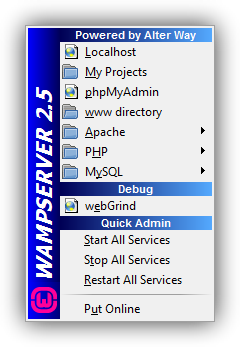
Si pulsamos sobre dicho icono vamos a poder abrir un pequeño menú de uso, desde donde podremos comprobar todos los servidores e incluso forzar a que los servicios de Wamp se reinicien, detengan o inicien de nuevo.
Menú Wamp Server
Para finalizar, suponiendo que hemos instalado el programa en C:\wamp, la ruta por defecto, las páginas web que creemos debemos almacenarlas en la rutac:\wamp\www para que el servidor pueda detectarlas, cargarlas e interpretarlas adecuadamente.

Cómo solucionar los principales problemas

Para funcionar correctamente, Wamp necesita conectarse a Internet, por lo que si alguna otra aplicación está utilizando o bloqueando el puerto 80 es muy probable que el icono no termine de aparecer de color verde.
Una de las principales causas de esto es el servidor web de Microsoft instalado por defecto en Windows, IIS. En caso de que tengamos este servidor web habilitado en el sistema debemos desinstalarlo, o simplemente detenerlo, para que no interfiera con el funcionamiento de Wamp.
De todas formas, cada ordenador es un mundo, por lo que es posible que aparezcan errores y problemas de todo tipo en función de la configuración que tengamos y los programas previamente instalados.
Si el problema no es de IIS, es posible que debamos revisar si algún otro servidor está haciendo uso del puerto 80 o si tenemos alguna aplicación de seguridad, por ejemplo, un Firewall, que está bloqueando nuestras conexiones con el exterior.
¿Conoces o utilizas otros servidores HTML, PHP y MySQL para desarrollar y probar páginas web en local?
Quizá te interese:
  • Instalación de Xampp y EasyPHP
Wi-Fi en hoteles: Precauciones y aspectos a tener en cuenta durante su uso

wi-fi peligros de este servicio hoteles
Comienzan las vacaciones estivales para muchos usuarios. Sus destinos en su inmensa mayoría son hoteles, apartamentos o campings que en muchos casos poseen una red Wi-Fi pública. Aunque se busque desconectar del trabajo, muchos poseen cierta necesidad de conectar se Internet para realizar diferentes consultas. Por este motivo, os vamos a dar algunas claves relacionadas con las redes Wi-Fi disponibles en estos lugares.
De la misma forma que en nuestro hogar prestamos especial atención a la seguridad de nuestra red inalámbrica, en este caso, debemos prestar atención a la seguridad de nuestra información. La diferencia es considerable e importante: mientras en tu casa eres el administrador de la configuración de la red Wi-Fi, en hoteles, apartamentos y otros lugares solo eres un mero cliente que no puede modificar nada sobre la configuración.
Esta es la primera diferencia. Lo que queremos decir, es que todas aquellas redes Wi-Fi que no estén protegidas por contraseña se tratan de un nido deciberdelincuentes que estarán a la escucha para proceder con el robo de la información que no viaja cifrada.


¿Y si utilizo una red Wi-Fi protegida por clave en hoteles?

En muchos hoteles y apartamentos, la red Wi-Fi está protegida por un portal cautivo en el que usuario debe introducir un usuario y contraseña que se han ofrecido anteriormente.  Este elemento colabora de forma directa con un servidor RADIUS. Hasta aquí podría decirse que todo correcto. Es decir, todos los dispositivos que están conectado a esta red estarán identificados, grabándose en la mayoría de las situaciones la dirección MAC asociada a la IP que ha ofrecido elDHCP. Sin embargo, esto no evita para que existan ciberdelincuentes entre los huésped y que se encuentren al acecho.

¿Qué aplicaciones puedo utilizar sin ninguna preocupación?

Aunque hablemos de redes protegidas, son residenciales, y nunca se sabe qué nos podemos encontrar. Por este motivo, los usuarios que opten por su uso deberán centrarse sobre todo en hacer uso de servicios que no impliquen la utilización de datos privados o que puedan verde afectados por un robo. Periódicos, blogs o cualquier otro servicio en el que la información expuesta sea mínima. Tal y como podéis ver, hemos ignorado los servicios de streaming. Los usuarios que ya hayan probado los servicios de Wi-Fi de hoteles y apartamentos, habrán comprobado que la calidad no es que sea buena, y menos para hacer uso de servicios destreaming.


Por este motivo, todas aquellas que no impliquen compras online o envío de formularios con información se pueden utilizar sin ninguna preocupación. Para estas que han quedado vetadas, la mejor opción es hacer uso de la tarifa de datos de nuestro terminal móvil

Cuidado con las red Wi-Fi falsas

Volviendo casi al comienzo de este artículo, en más de una ocasión hemos comprobado que existen redes gratuitas. Ya hemos mencionado que estas no son para nada seguras, y hay que prestar atención en primer lugar a que nuestro terminal no se conecte de forma automática a este tipo de redes y no nos demos cuenta.
Asociado a las red gratuitas, aparece otro problema: las redes Wi-Fi falsas. Algunos ciberdelincuentes pueden crear puntos de acceso falsos simulando establecimientos. De este modo, los usuarios se conectarán y todos los datos pasarán por su red antes de alcanzar Internet, siendo previamente analizados.


Si tienes una tarifa de datos amplia, haz uso de ella

Creemos que es el mejor resumen de todo lo que hemos mencionado. Al final, la única forma de que toda la información viaje sin ningún tipo de problema hasta el otro extremo es gracias a las redes móviles y las tarifas de datos. Por este motivo, si posees una, la mejor opción es hacer uso de ella, o al menos en los escenarios que anteriormente hemos mencionado, en lo que existe información privada en juego.

Antivirus para Android: ¿Cuál es la mejor opción?


Aunque realmente no es del todo necesario, son muchos los usuarios que optan por la instalación de una herramienta de seguridad para su dispositivo Android. Las opciones existentes son muchas, y al igual que sucede con los antivirus para sistemas de escritorio, AV-Test nos ha querido abrir los ojos en los que se refiere a antiviruspara terminales móviles y tabletas.
La necesidad de instalar una herramienta de seguridad en los equipos con el sistema operativo móvil de los de Mountain View no se debe principalmente a la aparición de amenazas en tiendas de aplicaciones alternativas. Este factor es conocido por los usuarios y cuentan con que pueda darse esa situación. El problema es que no se contempló la aparición de malware en la Google Play Store. Este ha sido del detonante de que muchos usuarios hayan tomado la decisión de recurrir a un software de este tipo.
Desde RedesZone siempre hemos defendido que la utilización del sentido común, prestar atención durante la navegación y extremar las precauciones a la hora de descargar archivos de correos electrónicos de origen dudoso supondría una “salvación” en la mayoría de los casos y mantener alejadas estas amenazas. Obviamente, habrá usuarios que lleven a cabo estás prácticas y no sientan la necesidad de recurrir a este tipo de herramientas y otros que no posean la suficiente confianza y decidan instalar un antivirus.

¿Cuáles son los mejores antivirus para Android?

antivirus para android mejores opciones gratuitas
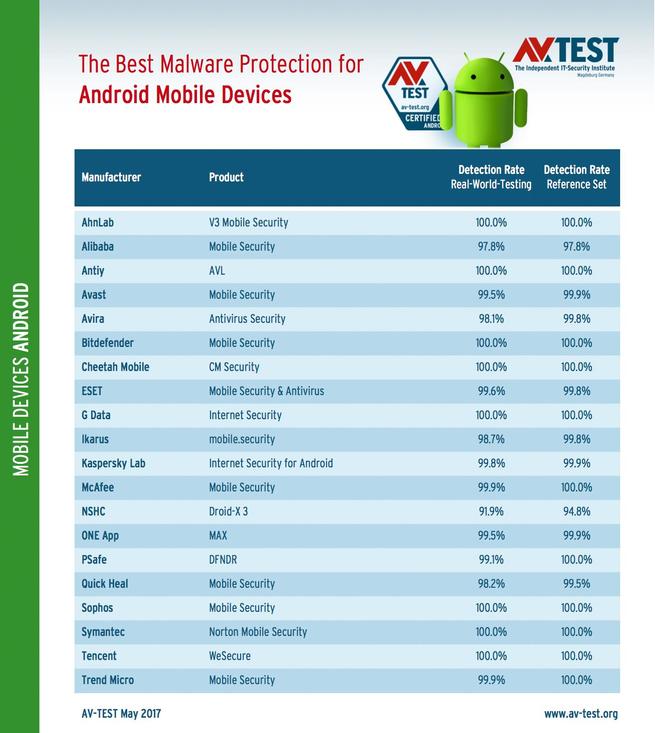
Las pruebas realizadas por AV-Test datan del pasado mes de mayo, por lo que se trata de una prueba fiable y bastante veraz de cuál es el panorama existente en el mercado de las herramientas de seguridad para este sistema operativo.
De las empresas desarrolladoras más conocidas, hay que decir que Mobile Security & Antivirus de ESET e Internet Security for Android de Kaspersky son las opciones mejor valoradas y las que desde AV-Test recomiendan hacer uso. Están muy cerca de conseguir el 100% de la valoración y en lo que se refiere a la detección de amenazas son capaces de obtener una muy buena puntuación.
La sorpresa ha llegado de la manos de las soluciones que no son tan conocidas. Hay muchas que han obtenida una gran puntuación, tal y como se puede observar en la anterior tabla.

¿En qué dispositivos se pueden utilizar estos softwares?

Tal y como sucede en los dispositivos de sobremesa, los usuarios tendrán que elegir cuál es la mejor herramienta o la que se adapta a sus necesidades. Sin embargo, también deben descubrir si su dispositivo cumple con los requisitos del antivirus escogido. Para ser más exactos, existen dos aspectos que podríamos considerar limitantes. El primero de ellos es la memoria RAM. Todos aquellos dispositivos con menos de 2 GB es posible que se queden algo cortos y que vean reducidas sus prestaciones a la hora de utilizar un software de estas características. Otro elemento que hay que tener en cuenta es la versión de nuestro sistema operativo Android. Son muchas las existentes y las empresas desarrolladoras dejan de publicar software compatible con las más antiguas.
En la actualidad, si hablamos de versión de Android referente es la 4.0 o incluso la4.4, y en lo que refiere a RAM 3 GB sería lo ideal para poder disfrutar de una herramienta de seguridad.
Fuente > Softpedia

ISO Image Writer, crea unidades USB bootables con esta herramienta para Linux

ISO Image Writer herramienta gratuita

Crear unidades USB bootables es una tarea que los usuarios realizan en cualquier sistema operativo. Tal y como podemos ver con bastante frecuencia, los que hacen uso de versiones de Windows cuentan con muchas más alternativas. Sin embargo, los usuarios de Linux ahora cuentan con una opción más entre las que elegir, y de forma totalmente gratuita. Estamos hablando de la utilidad ISO Image Writer.
Los desarrolladores de han valido de Qt5 para crear la interfaz gráfica. Para ser más exactos, la aplicación está basada en ROSA Image Writer, una aplicación multiplataforma que permite crear unidad USB bootables.
Su creador, Jonathan Riddell, un prestigioso desarrollador de aplicaciones para KDE, afirma que ISO Image Writer es mucho más que un software que permite grabar imágenes tanto en pendrives como tarjetas SD.
Sin ir más lejos, indica que en la actualidad, permite verificar la grabación realizada y los checksums, algo que por el momento solo está disponible bajo entornos KDE neonKubuntu y Netrunner, aunque cree que pronto se pueda ampliar a otros muchos.
Aunque se trata de una herramienta “avanzada” con respecto a otras, no tenemos que pensar que nos encontremos ante un software complejo.

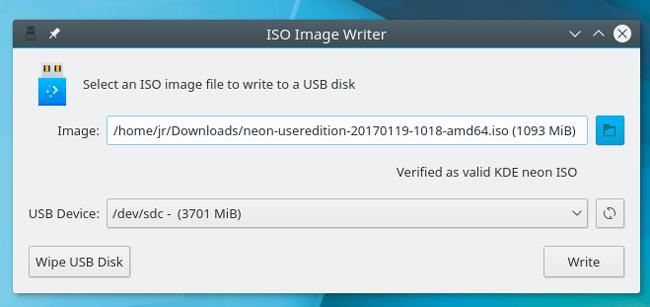
Manejo de ISO Image Writer

ISO Image Writer crea USB bootables
Una vez instalada la aplicación, su manejo resulta bastante obvio. En primer lugar, el usuario escogerá cuál es la imagen que desea grabar en la unidad. Una vez seleccionada, será el turno para seleccionar la unidad USB o SD en la que queremos realizar el proceso. Conviene fijarse qué unidad escogemos, de lo contrario, es posible que borremos datos que no se podrán recuperar.
Adicionalmente, el usuario cuenta con una función que permite el borrado de la unidad USB antes de llevar a cabo la escritura. Es decir, el proceso de escritura implica esta acción, pero el usuario puede realizar un formateo sin que se lleve a cabo este proceso.

Información sobre seguridad

Pero no todo es funcionalidad y sencillez. El desarrollador también ha pensado en la seguridad de la aplicación y del sistema en el que se ejecuta. Por este motivo, hace uso de KAuth, evitando que la aplicación se utilice bajo permisos root. Esto abriría la puerta a llevar a cabo ataques con escalada de privilegios.

Disponibilidad y descarga

Tal y como ya hemos indicado con anterioridad, está disponible para KDE neon, Kubuntu y Netrunner, y se puede descargar a través del siguiente enlace:
Sin embargo, el desarrollador de la aplicación confirma que tiene interés en que en un futuro no muy lejano la utilidad alcance los sistemas operativos Windows y macOS.
Fuente > OMG Ubuntu

Raspbian se actualizará en breve para basarse en Debian 9 “Stretch”

raspberry pi navegadores web raspbian

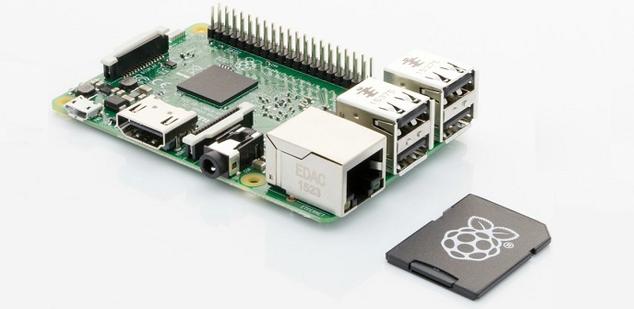
Raspbian es el sistema operativo oficial y más completo del mini-ordenador Raspberry Pi. Este sistema operativo está basado en Debian y viene por defecto con todo lo necesario para sacar el máximo provecho del mini-ordenador, tanto a nivel de optimizaciones y configuraciones por defecto como de cara a paquetes y aplicaciones que lo hace estar preparado para cualquier característica. Sin embargo, como todos los sistemas operativos, debe actualizarse periódicamente para poder funcionar de la mejor forma posible, y, por ello, los responsables de su desarrollo acaban de lanzar una importante actualización, y no será la única que veremos en breve.
Debian 9 “Stretch” es la nueva versión de este conocido sistema operativo Linux que llegó a los usuarios la semana pasada con un gran número de cambios y novedades, llegando incluso a ser la mayor actualización de Debian vista a la fecha.
Con el fin de seguir dando el mejor soporte posible al Raspberry Pi, los responsables del mini-ordenador continúan desarrollando y mejorando su sistema operativo de cara a poder dotarle del mayor número de funciones y características posibles, así como de ofrecer a los usuarios el mejor funcionamiento posible. Así, estos desarrolladores acaban de lanzar el pasado 21 de junio una actualización muy importante para el Raspberry Pi que incluye los últimos parches de seguridad de Debian 8 y ha actualizado todos los paquetes del sistema para ofrecer la mayor seguridad y estabilidad posible en los dispositivos Raspberry Pi.
Además, los responsables del proyecto han asegurado que ya están trabajando en actualizar todo el núcleo de Raspbian al nuevo Debian 9 “Stretch” para poder exprimir al máximo las posibilidades de este nuevo sistema operativo, aunque, por el momento, no se sabe cuándo estará disponible esta nueva versión basada en “Stretch”.

Nuevas herramientas de programación ya disponibles en Raspbian

Como hemos dicho, el pasado 21 de junio, los responsables de Raspbian han lanzado una nueva actualización de este sistema operativo que, aunque aún está basada en Debian 8, sí ha llegado con un gran número de cambios y mejoras a nivel interno. De esta manera, la nueva versión de Raspbian incluye las últimas versiones de todos los paquetes de la misma, así como los últimos parches de seguridad para proteger a los usuarios de todos los ataques informáticos a los que se enfrenta el Internet de la Cosas.
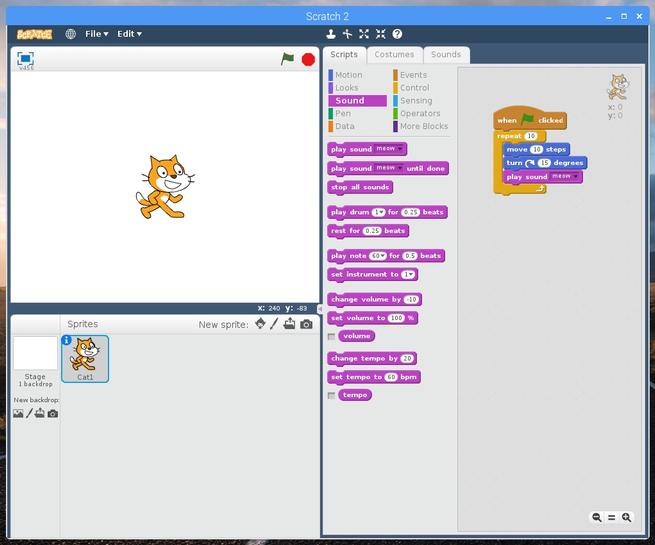
Además de los paquetes actualizados, la nueva versión de Raspbian llega con dos grandes e importantes cambios relacionados con la programación. Por un lado, esta actualización cuenta con una versión offline del IDE de programación Scratch 2.0 y, por otro lado, con el IDE Thonny Python instalado por defecto en el sistema operativo.
Raspbian scratch 2
Por desgracia, estas nuevas funciones no están disponibles para todos, sino quesolo funcionarán en las versiones 2 y 3 del Raspberri Pi, quedando el Pi 1 y el Zero sin estas nuevas características (aunque sí actualizados con los últimos parches de seguridad).
La nueva versión de Raspbian se puede descargar de forma gratuita desde su página web oficial. Además, si ya tenemos este sistema instalado en nuestro dispositivo, también podemos forzar una actualización ejecutando, a través de SSH (o localmente) los siguientes comandos:
Para actualizar Raspbian:
  • sudo apt-get update
  • sudo apt-get dist-upgrade
Para instalar Scratch 2.0:
  • sudo apt-get install scratch2
Para instalar Thonny:
  • sudo apt-get install python3-thonny
Sin duda, una importante actualización que no hace más que seguir marcando el fuerte dominio de este mini-ordenador en el sector del Internet de las Cosas.
¿Qué te parece la nueva versión de Raspbian? ¿Qué esperas de este sistema operativo cuando de el salto y empiece a estar basado en Debian 9?
Fuente > Raspberry Pi

Google Project Zero encuentra una nueva vulnerabilidad grave en el motor de Windows Defender

Windows 10 Windows Defender
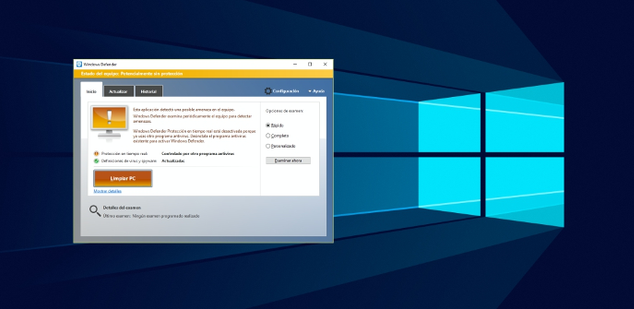
Windows Defender es el renovado antivirus de Microsoft con el que la compañía quiere ofrecer a los usuarios una seguridad básica contra el malware y todas las amenazas que circulan por la red. A pesar de que Microsoft está trabajando duro por mejorar constantemente su software antivirus, no es la primera vez que expertos de seguridad, sobre todo de Google Project Zero, encuentran algunos fallos graves que pueden poner en peligro la seguridad completa de Windows 10 y, recientemente, se ha dado a conocer uno nuevo, de nuevo, por el experto de seguridad Tavis Ormandy de Google Project Zero.
Este fallo de seguridad fue detectado por este investigador de seguridad el pasado 9 de junio, aunque no se ha dado a conocer hasta ahora que Microsoft ha lanzado el correspondiente parche de seguridad que soluciona esta vulnerabilidad y hace que los usuarios vuelvan a estar protegidos.
En esta ocasión, el fallo de seguridad se encuentra en el emulador x86, fuera del sandbox, que utiliza Windows Defender para analizar el malware. Una de las instrucciones de la API hace que lo que analiza el motor se ejecute con permisos de administrador y, debido a un fallo, Tavis Ormandy consiguió escribir una herramienta Fuzzer (herramienta para buscar vulnerabilidades RCE en determinadas aplicaciones o procesos) para demostrar la existencia del fallo de seguridad.
Según las pruebas de este experto de seguridad, la vulnerabilidad puede explotarse con un exploit muy sencillo y es muy fácil de aprovechar para leer y ejecutar código en la memoria de ciertos procesos de Windows, incluso con permisos de administrador.

Los usuarios ya están protegidos gracias a las actualizaciones en segundo plano de Windows Defender

Microsoft se está tomando muy en serio su nuevo antivirus y, por ello, la vulnerabilidad ha sido solucionada en poco más de 10 días desde que este experto de seguridad se la reportó a la compañía de forma privada. Así, el viernes de la semana pasada, Microsoft lanzaba una actualización del motor antivirus, la 1.1.13903.0, la cual solucionaba esta vulnerabilidad y hacía este software más seguro.
Windows Defender actualización motor 1.1.13903.0
Ya que Microsoft ha actuado rápido lanzando el parche de seguridad, y este ha llegado de forma automática a todos los usuarios de Windows Defender, este no ha sido explotado por piratas informáticos y, como ya está solucionado, los usuarios están totalmente protegidos de nuevo.

Windows Defender, el software de seguridad que Windows debería haber tenido hace mucho tiempo

Una de las aplicaciones esenciales a la hora de configurar nuestro sistema operativo ha sido, durante mucho tiempo, el software antivirus. Sin esta herramienta de seguridad, fácilmente podíamos caer en manos de piratas informáticos y, aunque Microsoft ya lanzó hace tiempo su software Microsoft Security Essential, este dejaba bastante que desear en cuanto a protección.
Sin embargo, con la llegada de Windows 10, concretamente con la Anniversary Update, las cosas han cambiado. Aunque se están encontrando algunos fallos de seguridad en el motor de Windows Defender, Microsoft se está tomando muy en serio la seguridad de su software antivirus y de su sistema operativo, demostrando en varias ocasiones que un Windows 10 actualizado junto a Windows Defender es prácticamente invulnerable a todo el malware, incluso a las graves amenazas como WannaCry o FireBall.
¿Qué opinas sobre la seguridad de Windows Defender? ¿Confías en esta herramienta de seguridad o prefieres utilizar un antivirus comercial de terceros?
Fuente > Project Zero