29 jun 2017

Configura el sistema Wi-Fi Mesh Edimax Gemini RE11S manualmente con su firmware


El sistema Wi-Fi Mesh Edimax Gemini RE11S nos va a permitir tener cobertura Wi-Fi en todo nuestro hogar, y con la tecnología roaming para pasar de un AP a otro de manera transparente. Hoy os ofrecemos un completo manual de configuración para enlazar el RE11S que actúa como maestro y el/los RE11S como esclavo.
El fabricante Edimax permite realizar dos métodos de configuración para enlazar los equipos, ambos métodos son perfectamente válidos pero os vamos a explicar las diferencias entre ellos.

Método 1: Configuración a través del botón WPS

Los Edimax Gemini RE11S tienen en su parte frontal un botón WPS para sincronizar tanto los propios dispositivos, como también los clientes Wi-Fi que conectemos. La configuración más sencilla para poner en marcha este sistema Wi-Fi Mesh es la siguiente:
Lo primero que tenemos que hacer es coger uno de los dos RE11S que vienen en la caja, y conectarlo vía cable de red al puerto Gigabit Ethernet del RE11S. Este equipo que hemos conectado al router, automáticamente se configurará en modo punto de acceso Wi-Fi, no tendremos que entrar en su firmware ni realizar ninguna configuración adicional. Simplemente conectándolo a la luz, y vía cable de red al router, estará en modo AP después de esperar unos 2 minutos aproximadamente.
Con el RE11S en modo AP al que llamaremos maestro, conectamos a la luz el segundo RE11S que será el esclavo. Una vez que esperamos entorno a 1 minuto, lo que debemos hacer es pulsar el botón WPS del RE11S maestro y a continuación vamos al RE11S esclavo y hacemos exactamente lo mismo. Deberemos esperar unos 2 minutos, entonces veremos que el RE11S esclavo tiene la banda de 5GHz parpadeando, esto significa que la conexión con el RE11S maestro se ha realizado correctamente y que está utilizando la banda de 5GHz para el enlace troncal.
Este método de configuración siempre va a usar la banda de 5GHz como red de retorno, o también conocida como enlace troncal entre el RE11S maestro y esclavo. En el hipotético caso de que quisiéramos usar la banda de 2.4GHz como red de retorno, deberemos utilizar el método 2 haciéndolo a través del firmware.

Método 2: Configuración manual a través del firmware

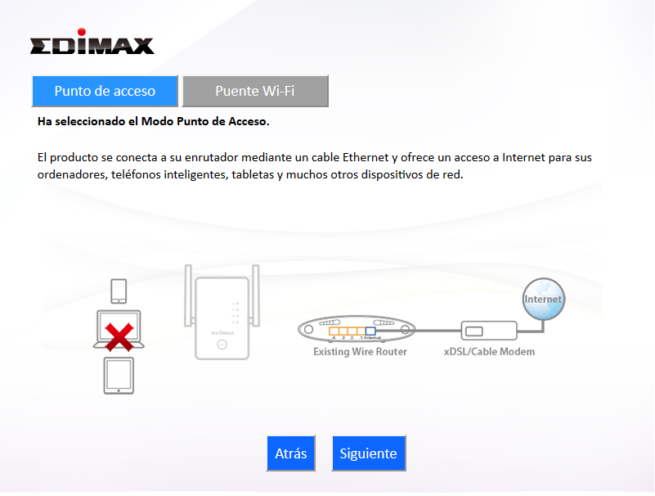
El segundo método de configuración se realiza a través del firmware del propio dispositivo. El primer paso en el que configuramos el RE11S maestro como AP es exactamente igual que antes, lo conectamos vía cable al router y automáticamente se configurará como punto de acceso. De hecho, una vez que se haya auto-configurado podremos entrar en su firmware a través de la dirección IP que el servidor DHCP principal del router le haya proporcionado.
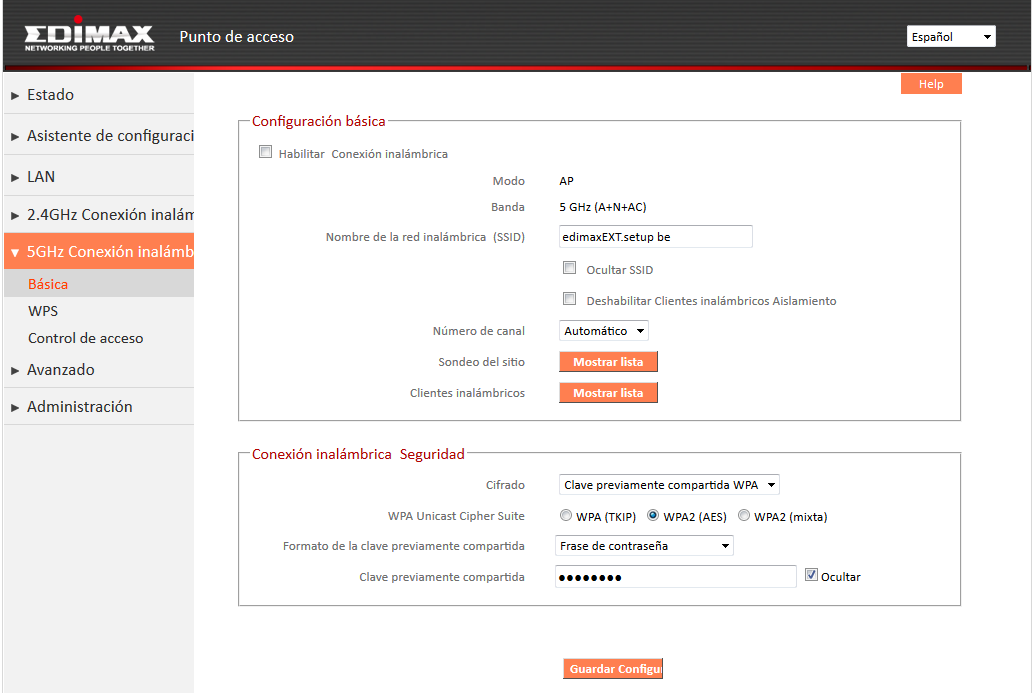
A continuación podéis ver la configuración por defecto de las bandas de frecuencias Wi-Fi del RE11S maestro, que trabaja en modo AP. Podremos cambiar el SSID y la contraseña en cualquier momento, ya que estos valores son los predeterminados y los que están en la pegatina del propio dispositivo.
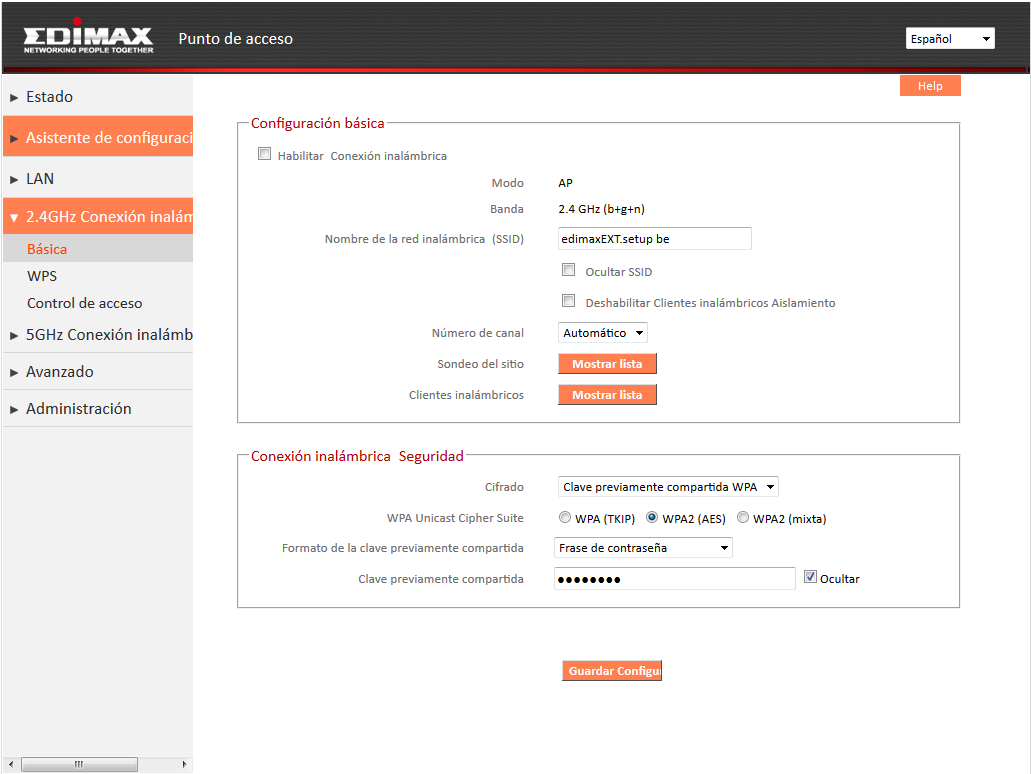
Una vez que tengamos listo el primer RE11S, deberemos enchufar a la luz el segundo RE11S, y conectarnos vía Wi-Fi con un portátil o con nuestro dispositivo móvil. El SSID y la clave de acceso está en la pegatina del propio dispositivo, no tiene pérdida, tal y como podéis ver aquí:
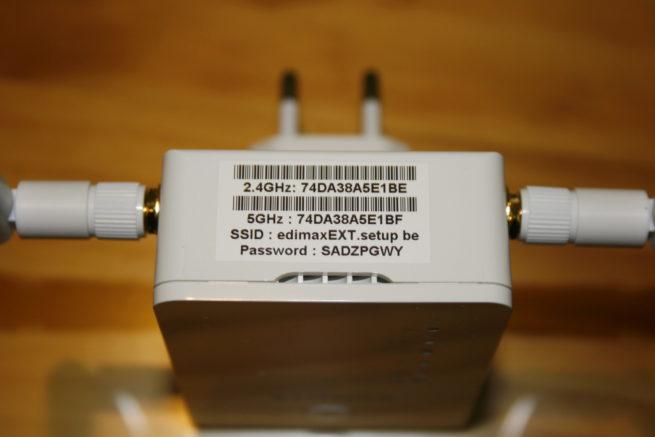
Pegatina con datos del sistema Edimax Gemini RE11S
Una vez que nos hayamos conectado vía Wi-Fi, debemos abrir el navegador web y poner: http://edimax.setup, otra opción es poner la dirección IP privada http://192.168.9.X que nos proporciona Edimax en la pegatina del propio dispositivo:
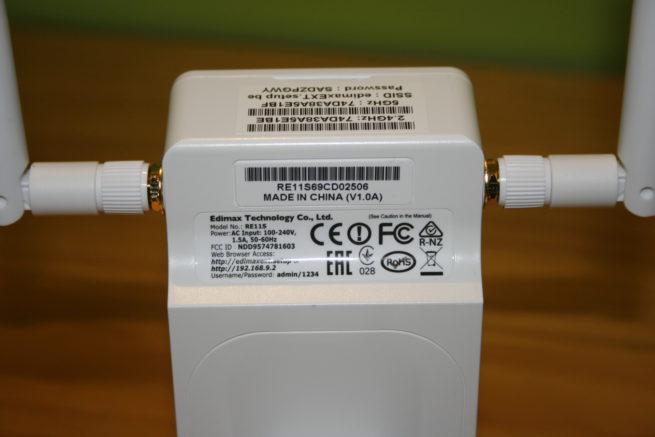
Conoce cómo es la pegatina del sistema Wi-Fi mesh Edimax Gemini RE11S
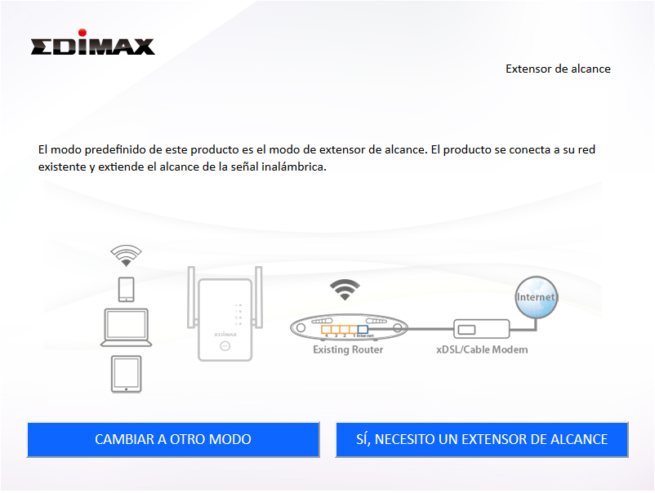
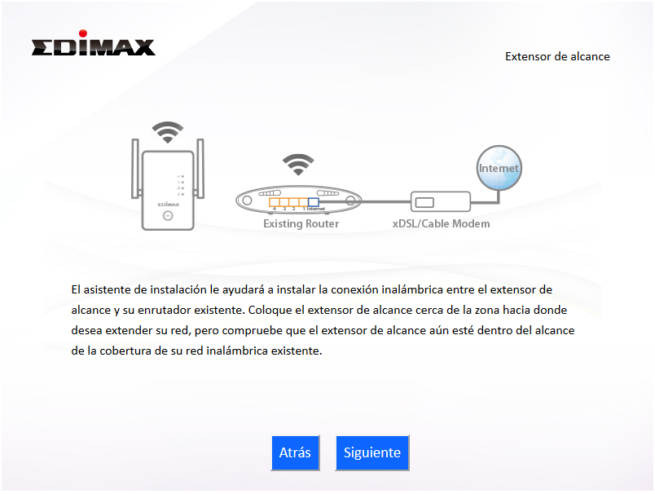
Nada más entrar en el menú, veremos el asistente de configuración, lo que tenemos que hacer es elegir el modo “Extensor de alcance” ya que automáticamente los equipos sabrán que se están conectando con otro Edimax, por lo que tendremos roaming Wi-Fi.
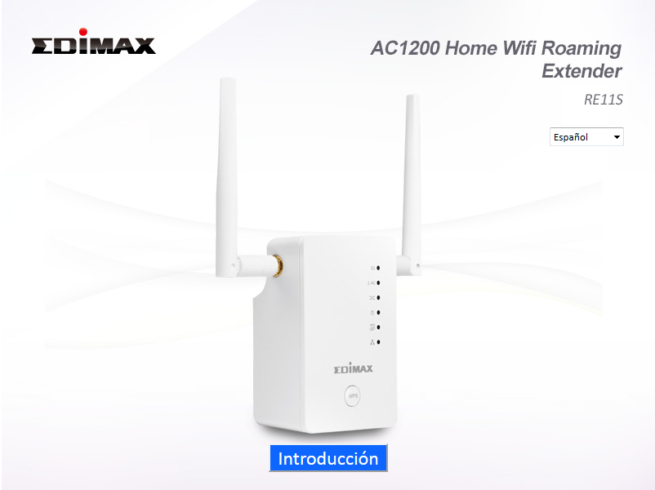
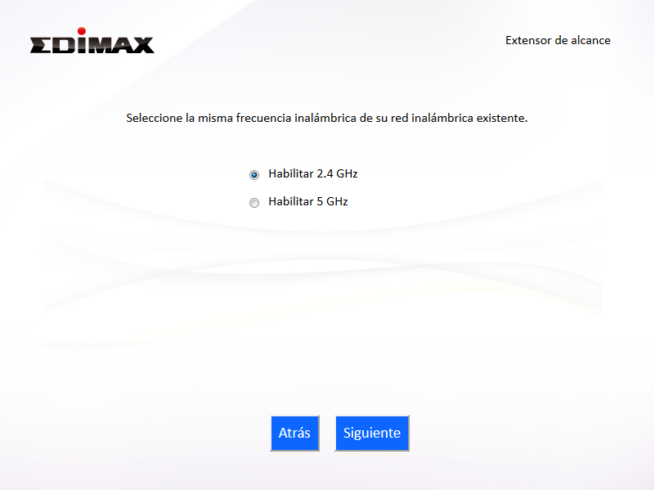
Lo más importante que debemos decidir es en qué banda de frecuencias queremos conectarnos, 2.4GHz o bien la banda de 5GHz. Antes hemos dicho que con WPS automáticamente selecciona 5GHz porque tiene mayor ancho de banda, pero esta banda tiene menos cobertura debido al uso de frecuencias altas, por lo que si vas a colocar el RE11S esclavo muy lejos del maestro, os recomendamos 2.4GHz.
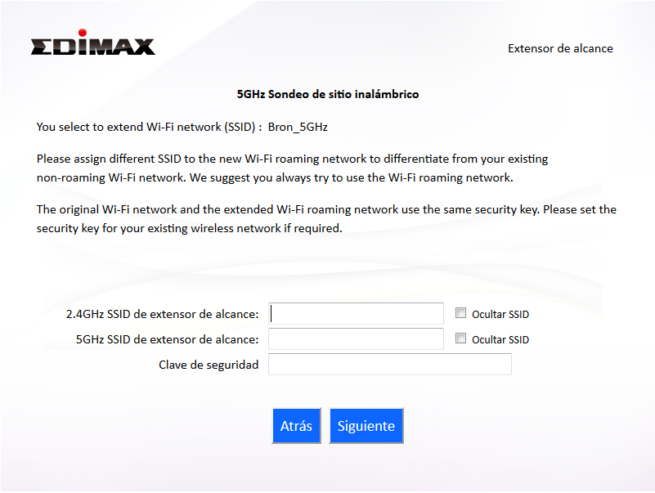
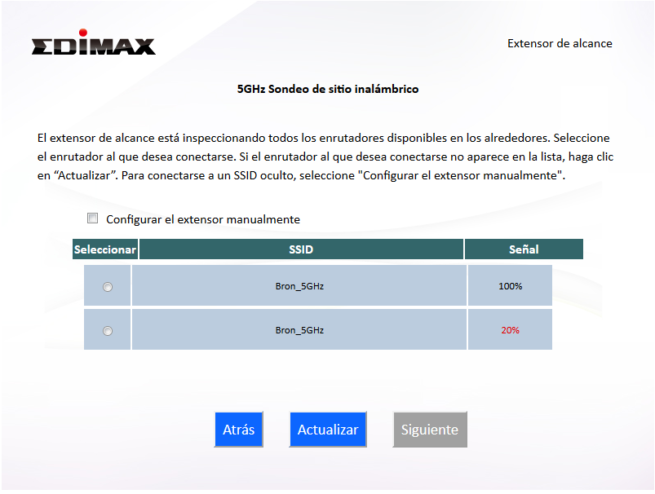
Una vez que hayamos seleccionado una banda u otra, elegimos nuestro SSID que será el mismo que el del Edimax RE11S maestro. Posteriormente deberemos introducir la contraseña de acceso, esta clave será la que se use tanto en la red principal del RE11S maestro como en el esclavo.
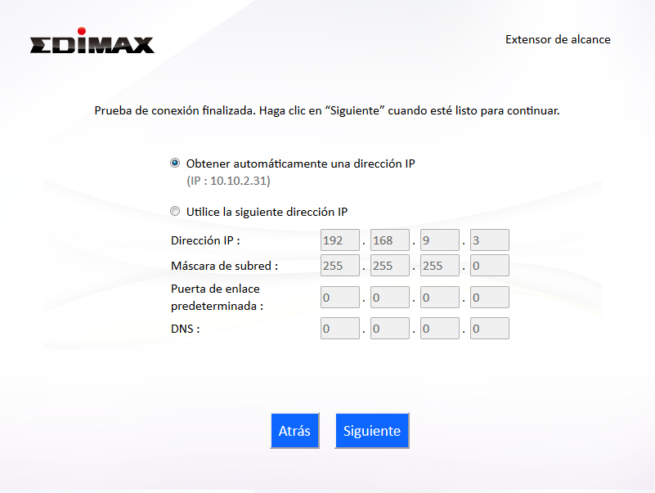
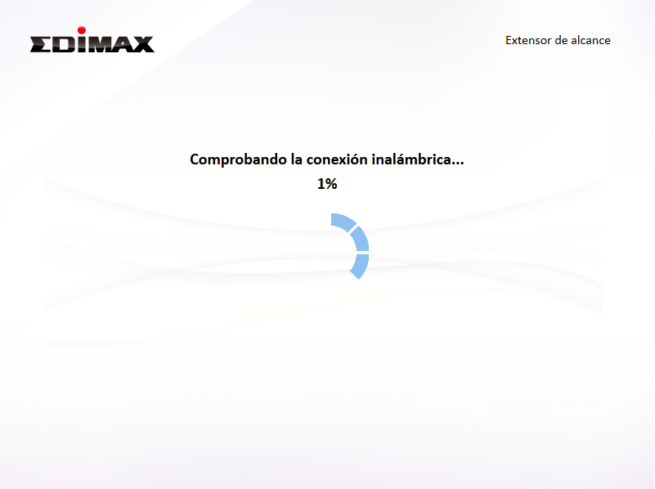
Una vez introducido la información, comprobará la conexión inalámbrica y deberemos indicar si queremos que el RE11S esclavo obtenga la dirección IP automáticamente o bien queremos usar una dirección IP privada para ello.
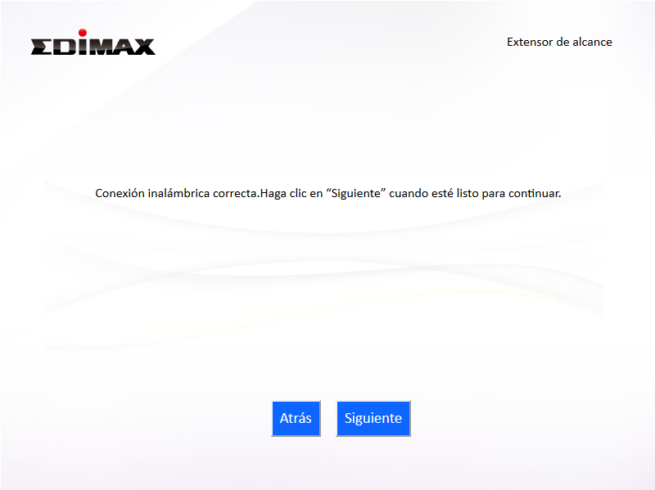
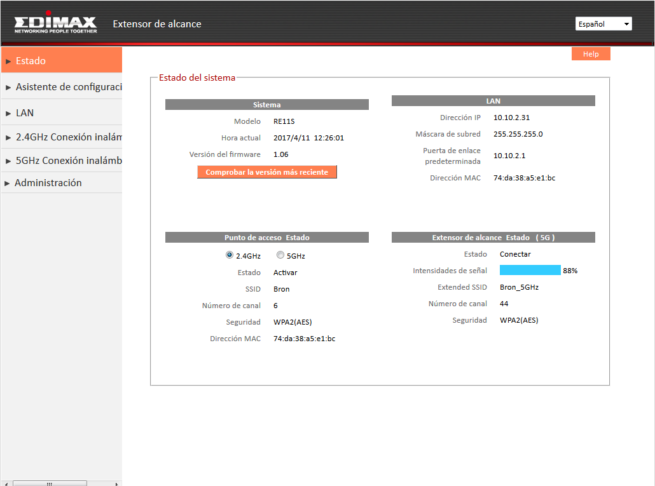
Por último, se nos mostrará un resumen con todas las configuraciones realizadas, y con la IP privada que ha obtenido automáticamente podremos entrar en su firmware directamente:
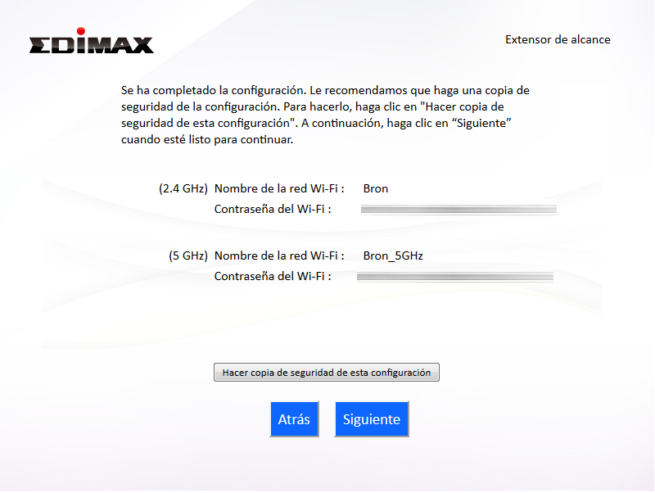
Os recomendamos ver nuestro completo vídeo donde hacemos un recorrido al firmware de los Edimax Gemini RE11S, tanto en modo AP como en modo extensor de alcance:


Análisis a fondo de los Edimax Gemini RE11S

Si quieres saber todas las características técnicas, cómo es el firmware de este sistema Wi-Fi mesh y el rendimiento real que hemos conseguido con ellos, os recomendamos leer nuestro análisis en profundidad:
Dropbox te ayuda a mejorar la seguridad de tu cuenta con el nuevo asistente de “Comprobación de seguridad”

Seguridad Dropbox

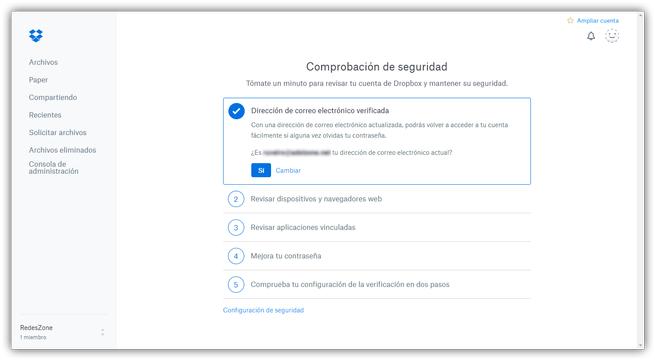
Cada vez utilizamos más a menudo el almacenamiento en la nube para guardar nuestros archivos en un servidor externo de manera que, además de tener una copia de seguridad siempre disponible, podamos acceder a ellos desde cualquier lugar. Sin embargo, aunque la nube puede ser muy útil, si la configuramos mal también puede ser muy peligrosa, y esto es lo que pretende evitar Dropbox con la nueva función de “comprobación de seguridad” que ha habilitado en todas las cuentas.
En lugar de tener que revisar manualmente todas las opciones de seguridad de la cuenta de Dropbox, el nuevo asistente de “Comprobación de seguridad” nos va a permitir acceder a todas ellas desde un mismo lugar. De esta manera, desde un único enlace, vamos a poder desde revisar nuestra cuenta de correo hasta cambiar la contraseña o controlar todas las aplicaciones y los dispositivos que tienen permiso de acceso en nuestra cuenta.
A continuación, os vamos a enseñar cómo funciona este asistente para mejorar la seguridad de nuestra cuenta de Dropbox.

Revisa la seguridad de tu cuenta de Dropbox

Para comenzar con este nuevo asistente de comprobación de seguridad, lo único que debemos hacer es iniciar sesión en nuestra cuenta de Dropbox y acceder a ella desde el siguiente enlace. Una vez dentro, lo primero que nos pedirá el asistente será verificar que la cuenta de correo electrónico asociada es la que utilizamos y no utilizamos una cuenta vieja a la que ya no tenemos acceso.
Dropbox - Comprobación de seguridad - Correo
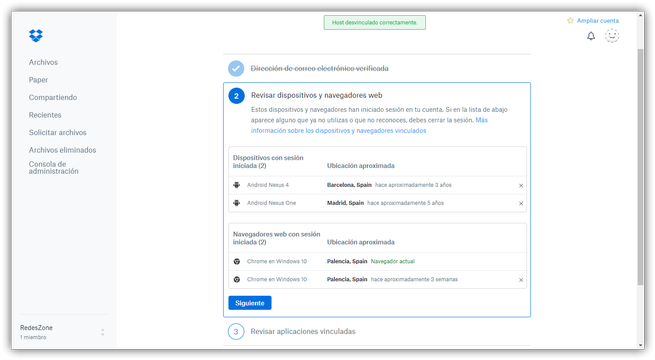
El siguiente paso será revisar todos los dispositivos y los navegadores que pueden conectarse a nuestra cuenta de Dropbox.
Dropbox - Comprobación de seguridad - Dispositivos
Aquí vamos a poder ver todos los dispositivos que alguna vez se han conectado a nuestra cuenta (y que aún tienen acceso a ella), así como los navegadores web desde los que hemos iniciado sesión. Para evitar problemas, es recomendable eliminar (desde la X de la derecha) todos aquellos que no queramos que sigan teniendo permiso para acceder a nuestra cuenta, al menos sin previa autenticación.
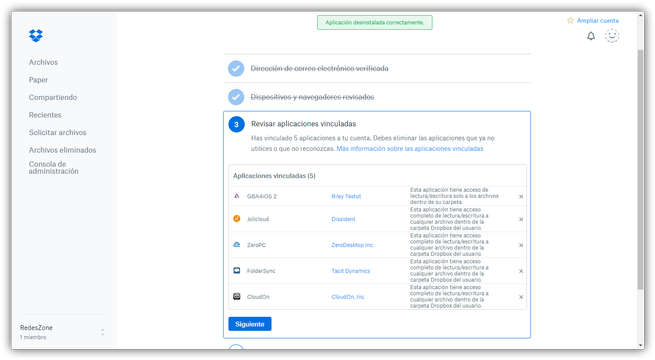
Una vez revisado este punto, el siguiente será similar, pero verificando las aplicaciones a las que hemos dado acceso a nuestra cuenta de Dropbox.
Dropbox - Comprobación de seguridad - Aplicaciones
Igualmente podemos desinstalar las aplicaciones que no queramos desde la X de la parte derecha.
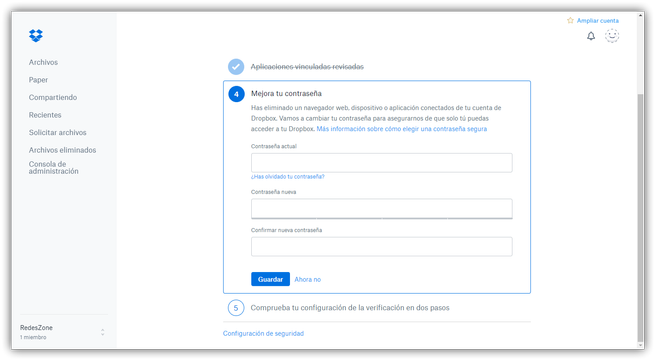
Continuamos con la comprobación de nuestra seguridad y, en el siguiente paso, la plataforma nos va a pedir que cambiemos nuestra contraseña antigua por una nueva y más segura de manera que, si algún navegador la tiene guardada, no le sirva para iniciar sesión en nuestra cuenta.
Dropbox - Comprobación de seguridad - Contraseña
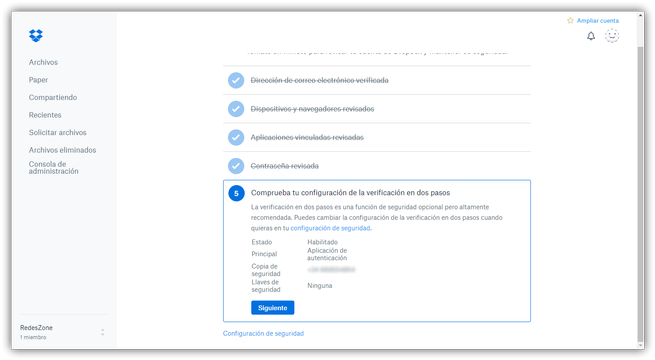
Por último, se nos pedirá que comprobemos la configuración de la autenticación de dos pasos de manera que esta esté correctamente activada y, además, que sea nuestro número de teléfono real es que está vinculado a ella.
Dropbox - Comprobación de seguridad - Doble autenticación
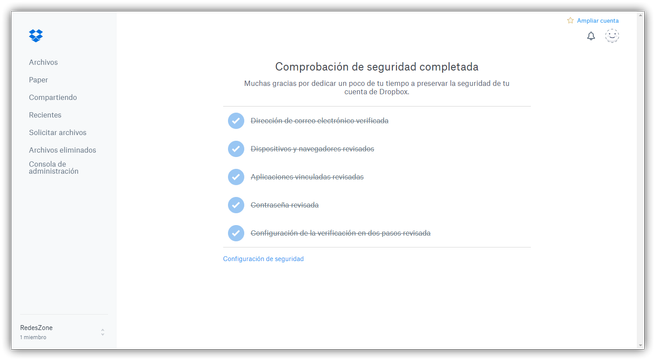
Una vez terminemos con el proceso, todos los aspectos de nuestra cuenta de Dropbox ya habrán sido revisados y nuestra cuenta estará ya totalmente asegurada, evitando así que usuarios no autorizados o piratas informáticos puedan acceder a los datos, personales o irrelevantes, que almacenemos en esta nube.
Dropbox - Comprobación de seguridad completada
¿Has realizado correctamente esta nueva comprobación de seguridad de tu cuenta de Dropbox para asegurarte de estar protegiendo tus datos lo mejor posible?
Fuente > Dropbox

Actualiza cuanto antes Ubuntu para corregir este fallo en Systemd

Ubuntu Inseguro

Ubuntu es el sistema operativo basado en Linux más conocido y utilizado en toda la red. Este sistema operativo, desarrollado por Canonical, busca llevar la experiencia Linux a todos los usuarios interesados en ella, ya tengan conocimientos avanzados en sistemas operativos como sean usuario sin experiencia previa. Además, igual que el resto de los sistemas Linux, este sistema operativo es bastante más seguro que otros como Windows. Más seguro, pero no invulnerable ya que, cada poco, aparecen distintos fallos de seguridad en este sistema operativo que pueden poner en peligro a los usuarios como el que se acaba de descubrir en el componente systemd.
Mientras que hace una semana Ubuntu ya se ha visto afectado por una vulnerabilidad, Stack Clash, que permitía a cualquiera conseguir permisos de root en cualquier sistema operativo fácilmente, hace algunas horas, Canonical volvía a preocupar a los usuarios haciendo pública una vulnerabilidad en systemd, el demonio de arranque del sistema operativo, la cual puede permitir a un atacante causar un error de denegación de servicio sobre el sistema e incluso llegar a ejecutar código en la memoria del mismo.
Este fallo de seguridad ha sido registrado como CVE-2017-9445 y se encuentra en el componente systemd-resolved, el componente encargado de gestionar las peticiones DNS que hacemos a través de Internet. De esta manera, si un pirata informático envía al sistema una respuesta DNS maliciosa especialmente creada para explotar la vulnerabilidad, el sistema puede caer en estado de error y bloquearse e incluso es posible ejecutar aplicaciones o código directamente en la memoria del sistema.
Las dos últimas versiones de Ubuntu, es decir, 16.10 y 17.04, son vulnerables a este importante fallo de seguridad, aunque, por suerte, Canonical ya ha lanzado el correspondiente parche para solucionarlo. Además de la distribución principal, otras derivadas de ellas, como Kubuntu, Lubuntu, Xubuntu, Kylin, Cloud y las versiones Server también están afectadas por este mismo fallo.

Cómo proteger nuestro Ubuntu de esta vulnerabilidad en systemd

Como hemos dicho, las dos versiones afectadas por esta vulnerabilidad son Ubuntu 16.10 y 17.04. La última versión LTS 16.04 (ni la anterior 14.04, que aún no llevaba systemd) no está afectada por este fallo de seguridad. Como Canonical ya ha liberado un parche para solucionar esta vulnerabilidad, lo único que debemos hacer es actualizar nuestro sistema operativo para quedar así protegidos frente a este fallo. Para ello, desde un terminal simplemente ejecutaremos:
  • sudo apt update && sudo apt upgrade
Instalaremos todos los paquetes que haya disponibles. Una vez finalice el proceso de actualización, nuestros sistemas quedarán actualizados a las versiones 231-9ubuntu5 y 232-21ubuntu5, quedando ya protegidos de estas vulnerabilidades y pudiendo seguir conectándonos a Internet de la forma más segura posible, al menos, hasta que vuelva a aparecer un nuevo fallo de seguridad.
Entre WannaCry, NotPetya y todas las vulnerabilidades que se están descubriendo para todos los sistemas operativos recientemente, está claro que no son buenos tiempos para la seguridad y que lo primero y más importante para no caer víctima de piratas es mantener nuestros sistemas operativos y nuestras aplicaciones totalmente actualizadas, reduciendo la probabilidad de terminar siendo víctima de piratas informáticos.
¿Qué opinas de esta nueva vulnerabilidad? ¿Has actualizado ya tus sistemas Ubuntu para protegerte de este fallo de seguridad?

Controla el uso de tu red en Windows con NetworkUsageView

Controla el uso de tu red en Windows con NetworkUsageView

Por defecto, Windows nos permite ver en tiempo real el uso que se está haciendo la tarjeta de red de manera que podamos saber qué aplicaciones están utilizando más ancho de banda, pero no nos permite saber, al menos fácilmente, qué cantidad de datos ha descargado o enviado cada aplicación a través de Internet. Por ello, para facilitarnos información mucho más detallada, los conocidos desarrolladores de Nirsoft ponen a nuestra disposición una aplicación gratuita llamada NetworkUsageView.
NetworkUsageView es una aplicación gratuita pensada, principalmente, para mostrarnos una información lo más detallada posible sobre el uso de nuestra red. Windows guarda toda la información de uso de red en un fichero ubicado en la ruta “c:\windows\system32\sru\SRUDB.dat” que forma parte del monitor de recursos de Windows, una característica introducida en Windows 8 y presente en las siguientes versiones del sistema operativo.
Como abrir y entender la información de este archivo es bastante complicado, NetworkUsageView funciona a modo de “parser” de manera que, tras cargar el archivo, lo formatea y ordena para poder entenderlo mejor.
Este programa nos mostrará, en una sencilla ventana:
  • Los programas y servicios que han utilizado la red.
  • La ruta de todos los programas.
  • El usuario y los permisos con los que se ha ejecutado el programa.
  • Cantidad de bytes enviados y recibidos.
  • Hora del registro de los datos.

Cómo funciona NetworkUsageView

Para utilizar este programa, lo primero que debemos hacer es descargarlo desde su página web principal. La descarga, como hemos dicho, es totalmente gratuita y, además, el programa es portable, por lo que no tenemos que instalarlo en el ordenador.
Una vez descargado el programa, lo descomprimimos y lo ejecutamos, eso sí, con permisos de administrador, para que sea capaz de acceder a la base de datos del monitor de recursos de Windows. Tras varios segundos mientras carga la información, finalmente, podremos ver la ventana principal del programa con la siguiente información.
NetworkUsageView-655x391
Las columnas son personalizables, por lo que una de las tareas que debemos hacer al principio es redimensionarlas y ordenarlas para que el programa nos muestra la información tal como nos interesa. Una vez listo, ya podemos empezar a interpretar la información del programa. Como podemos ver, la información se muestra claramente, mostrando desde el proceso hasta los datos de cada uno en filas.
Si queremos, por ejemplo, podemos ordenar todos los procesos por nombre, ID e incluso del que más datos ha consumido hasta el que menos lo ha hecho.

Cómo empezar la métrica de cero para saber el uso de datos en un plazo determinado

Como podemos ver en la imagen anterior, los datos que nos aparecen (casi 30.000) datan del primer día en el que pusimos en marcha nuestro ordenador, concretamente desde que formateamos e instalamos Windows 10 Creators Update desde cero. Por eso, al ser una información tan amplia, puede ser complicado encontrar algo que realmente sea de interés.
Si queremos que el programa empiece a contar desde hoy mismo, lo único que debemos hacer es eliminar el archivo SRUDB.dat para que Windows lo cree de nuevo y empiece a contabilizar los datos desde cero. Esto podemos hacerlo directamente borrando el archivo a mano desde la ruta que hemos dicho anteriormente.
Como podemos ver, una interesante herramienta que nos va a permitir saber al detalle los datos que ha consumido una aplicación o un determinado proceso de Windows en un día, una semana o un mes fácilmente.

Synology Surveillance Station 8.1: Conoce todas las novedades

Synology Surveillance Station 8.1: Conoce todas las novedades

De nuevo una versión de este software de seguridad compatible con todos los NAS del fabricante taiwanés. Respecto a la beta que vio la luz, hay que decir que las variaciones realizadas son pocas. Synology Surveillance Station alcanza la versión 8.1 y en este artículo os vamos a contar todas las novedades que existen en esta nueva publicación respecto a todas las anteriores.
Se trata de un software en el que Synology pone muchos esfuerzos, sobre todo porque se trata del software encargado de integrar los NAS con las cámaras IP de los diferentes fabricantes. La publicación de versiones es frecuente, incorporando mejoras y también nuevas funciones, como es el caso de la versión 8.1 que nos ocupa.
Novedades de la versión 8.1 de Synology Surveillance Station
Gestión remota de las grabaciones
Además de contar con la disponibilidad de gestionar todos los contenidos de este software de forma remota, el usuario puede configurar que el almacenamiento también se produzca de esta forma. En el caso de muchos establecimientos, aunque existen cámaras de seguridad, no existe almacenamiento presencial. Por este motivo, se requiere de un medio remoto para que los dispositivos puedan enviar sus archivos de forma remota.
synology-surveillance-station-nueva-versión

integración con POS

Para todos aquellos que no conozcan esta función, permite a los usuarios emparejar sus cámaras IP con las transacciones realizadas por sus usuarios en el establecimiento. De esta forma, se puede almacenar un historial de imágenes correspondiente a cada transacción, y así poder analizar de forma detenida en caso de problema.

Aceleración vía GPU

Sobre todo en aquellos NAS más avanzados, el equipos de desarrollo del fabricante taiwanés ha introducido novedades para optimizar el rendimiento. Esto quiere decir que, además de reducir el consumo de CPU gracias a la utilización de la GPU, permitirá disfrutar de una reproducción de vídeos mucho más cómoda y fluida.

Diferentes modos de funcionamiento

El usuario también dispondrá de varios modos de configuración, permitiendo que Synology Surveillance Station se comporta de una forma u otra, sobre todo a la hora de tratar los eventos, realizar grabaciones o enviar alertas. Se trata de un aspecto que se puede cambiar de forma manual o bien disponer de una programación horaria que se amplíe a lo largo de toda la semana y que se repita de forma periódica.

Compatibilidad con HTML5

La llegada de esta versión del lenguaje de programación web nos deja la disponibilidad de etiquetas de vídeo que permiten crear reproductores para visualizar los vídeos grabados. Además de hacer compatible la herramientas con Internet Explorer 9 y posteriores o Safari de macOS, la utilización de HTML5 implica disfrutar de mejoras a nivel visual y también de funcionalidad, mejorando considerablemente la interfaz.

Posibilidad de utilizar videoporteros

En la actualidad, además de cámaras IP, muchos de estos sistemas han evolucionado, buscando sobre todo mejorar la versatilidad y que el usuario tenga a su alcance un gran número de posibilidades. Los videoporteros son uno de estos elementos que hay que tener en cuenta. Cada vez se instalan con mayor frecuencia y ofrecen mejoras respecto a los sistemas tradicionales. Se trata de una situación similar a la que nos ofrecen las mirillas digitales.
Imagen de vídeo, audio en dos vías timbre y así hasta completar un listado bastante amplio de funciones. Con la nueva versión de Synology Surveillance Station, el usuario podrá disfrutar de todas estas funciones desde la propia aplicación, sin necesidad de instalar otra. Obviamente, es necesario consultar la disponibilidad, ya que es probable que la compatibilidad pueda ser limitada.

Los últimos movimientos no han sido acertados

Aunque ha sido hasta hace mucho tiempo la referencia con una amplia diferencia, esta se ha visto reducida casi a cero. El problema es que Synology ha priorizado innovación destinada a empresas con respecto a usuarios particulares. Es decir, las últimas modificaciones realizadas y novedades introducidas han sido destinadas a los NAS más caros, fuera del alcance de muchos usuarios.

Google News: El rediseño de la versión de escritorio al detalle

Google News: El rediseño de la versión de escritorio al detalle

Desde hace tiempo, el Gigante de Internet perseguía una renovación de la versión que existe en la actualidad para equipos de escritorio. Tras muchos rumores, desde Mountain View han publicado la nueva versión de Google News. prometiendo sobre todo una mayor sencillez a la hora de navegar, lo que implica de forma directa una mejora en la accesibilidad de todos los contenidos.
Uno de los problemas a los que el usuarios ha tenido que hacer frente es la complejidad para buscar los contenidos. Pero todo parece indicar que con el último diseño han resuelto el problema. Para ser más exactos, la nueva organización en forma de “tarjetas” permite encontrar lo que se busca de una forma mucho más rápida.
Sobre todo, estamos hablando de cambios que afectan a la estética de la aplicación. Otros de los aspectos a destacar es el nuevo menú que se puede encontrar en la parte superior.
QuickViewer, un visor de imágenes optimizado para Windows
La barra lateral también se ha visto afectada por cambios en su diseño y funcionamiento. Para ser más exactos, esta barra solo se desplegará si el tamaño de la ventana de navegador supera una anchura mínima establecida por el Gigante de Internet.
Pero existen algunos aspectos que no gustan del todo a los usuarios.

Google News no aprovecha el tamaño de las pantallas grandes

Ya hemos mencionado que desde el Gigante de Internet han perseguido sobre todo mejorar el aspecto visual de la herramienta. Pese a la mejoría más que notable, hay algunos aspectos que no terminan de convencer a los usuarios. El principal es la mala aprovechamiento del espacio en pantallas que son grandes, dejando mucho espacio sin utilizar (de color gris).
google-news-rediseño-gráfico-655x358
Otros aspectos que no han terminado de encajar entre los usuarios es la cantidad de artículos que se pueden ver sin realizar scroll o la información que se aporta a simple vista en cada uno, un aspecto que se ha visto también reducido. Los usuarios opinan e indican que mientras se ha ganado en navegación y la búsqueda de información, se ha perdido en información que antes estaba accesible. Esto ha sido ocupado por imágenes que acompañan a los contenidos mucho más grandes y títulos con un tamaño de fuente superior.
Aunque la mejora ha sido evidente, aún faltan algunos aspectos que pulir, sobre todo a la hora de aprovechar pantallas con grandes resoluciones. Un mejor aprovechamiento implicaría la reducción del scrolling para acceder a la información.
Fuente > gHacks

Días de Vinilo: Una Historia del Diseño Gráfico Musical

Es un placer para Saltaalavista Blog compartirte este libro publicado con motivo de la exposición "Días de Vinilo", celebrada entre los meses de abril y septiembre de 2015 y organizada dentro del Museo Patio Herreriano de Arte Contemporáneo Español, a través de la cual se pretendió acercar la historia del diseño gráfico musical desde mediados del siglo pasado a la actualidad al gran público.

“La exposición Días de Vinilo traza una genealogía de las relaciones entre arte contemporáneo y música pop, a través del diseño gráfico de más de 1500 portadas de discos desde los años 40/50 del pasado siglo hasta la actualidad, poniendo énfasis en aquellos momentos en que artistas de vanguardia y reconocido prestigio han colaborado activamente con músicos coetáneos.

Descargar Gratis Libro PDF Días de Vinilo Una Historia del Diseño Gráfico Musical

Es preciso recordar que aunque las historias del arte académicas suelen pasar de puntillas sobre este tema, las relaciones entre las artes visuales y la música popular a lo largo del siglo XX han sido muy fecundas y son ya varias las generaciones de artistas que han integrado en los procesos de producción de sus obras elementos que se relacionan de modo directo o indirecto con las actitudes o imaginarios desarrollados por géneros como el rock & roll, el pop, la psicodelia, el glam, el punk, el soul, la música disco, el hip-hop, el indie pop, la electrónica o cualquiera de los subgéneros y tendencias musicales más fugaces desarrollados en los últimos 50 años.

El rock, no solo es música, es también imagen y antes de la aparición del videoclip musical tal y como lo conocemos o de plataformas como YouTube en el siglo XXI, tal imagen tuvo su más perfecta encarnación (aparte de la propia apariencia de los artistas) en las fundas de cartón de 7’’ y 12’’ que envolvían los discos de vinilo.

Sabemos por otra parte, que son muchas las estrellas del rock que se han formado en escuelas de arte antes de dedicarse profesionalmente a la música, tal es el caso de: Jhon Lennon (The Beatles), Mick Jagger (The Rolling Stones), Brian Ferry (Roxy Music), David Byrne (Talking Heads), Kim Gordon (Sonic Youth), Damon Albarn (Blur)… que se han servido del diseño gráfico de las portadas de sus discos y de colaboraciones con artistas plásticos de primera magnitud como Richard Hamilton, Andy Warhol, Robert Rauschenberg, Dan Graham, Mike Kelley, Julian Opie o Damien Hirst, entre un largo etc. que llega hasta hoy, para consolidar su imagen y establecer diálogos estéticos con las tendencias artísticas más avanzadas de su época. De todos encontramos ejemplos significativos en este proyecto.

Esta exposición explora dichos diálogos a través de más de 1500 portadas de discos nacionales e internacionales a las que se suman decenas de revistas, pósters, fanzines, fotografías, serigrafías y objetos que trazan el más completo panorama de la historial del diseño gráfico musical, en paralelo a los movimientos artísticos de la segunda mitad del siglo XX, que se ha realizado hasta el momento en el estado español.”

DATOS DE LA DESCARGA
Libro “Días de Vinilo: Una Historia del Diseño Gráfico Musical”
Formato PDF | Idioma Español | Nº de Páginas 62

“No te olvides de compartir esta entrada a través de tus redes sociales si te ha resultado de interés, gracias.”

Otros libros que también podrás encontrar en nuestra biblioteca de diseño virtual completamente gratis son:

- GLOSARIO GENERAL DE DISEÑO GRÁFICO, LITOGRAFÍA Y TIPOGRAFÍA
- HISTORIA GRÁFICA DEL SIGLO XX (8 VOLÚMENES PDF)
- LOS CARTELES, SU HISTORIA Y SU LENGUAJE
- EL LIBRO DE LA TIPOGRAFÍA BY ADRIAN FRUTIGER EPUB Y PDF
- EL GRAN LIBRO DEL ARTISTA DIGITAL

Wi-Fi Pineapple, qué es la piña Wi-Fi y qué tiene que ver con la seguridad


A la hora de auditar la seguridad de todo tipo de redes y sistemas existen una gran variedad de dispositivos creados y configurados para este fin, sobre todo para auditar la seguridad de redes inalámbricas, que, por lo general, suelen ser los puntos más débiles de una red. Uno de los dispositivos más completos que podemos encontrar para llevar a cabo esta técnica de Hacking Ético con las Wi-Fi Pineapple, también conocidas coloquialmente como “Piñas Wi-Fi”.
Wi-Fi Pineapple es un dispositivo de hardware creado para buscar todo tipo de vulnerabilidades en las redes inalámbricas de manera que podamos saber si existe alguna debilidad que pueda permitir a un atacante colarse en una red y poner en peligro todos los sistemas y los datos que viajan por esta.
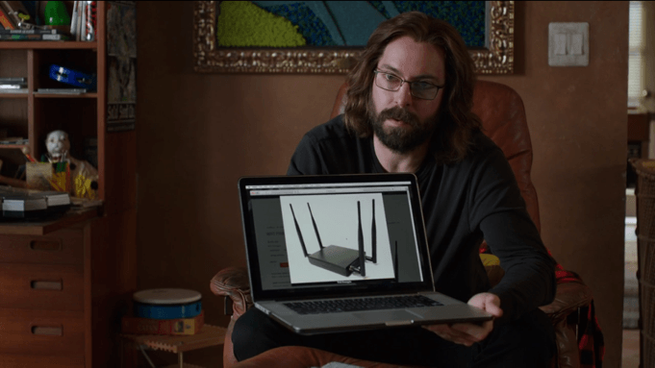
Wi-Fi Pineapple en Silicon Valley
Aunque siempre podemos montar nuestro propio dispositivo Raspberry Pi con una distribución como Kali Linux, estas piñas Wi-Fi cuentan con su propia suite de hacking ético PineAP, una suite avanzada que cuenta con todo lo necesario para llevar a cabo auditorías de seguridad de todo tipo de redes y capaz de detectar desde ataques MITM hasta cualquier sistema de rastro o seguimiento oculto en la red. Además, también cuenta con una interfaz web que nos permite configurar el dispositivo y acceder a toda su información muy fácilmente.
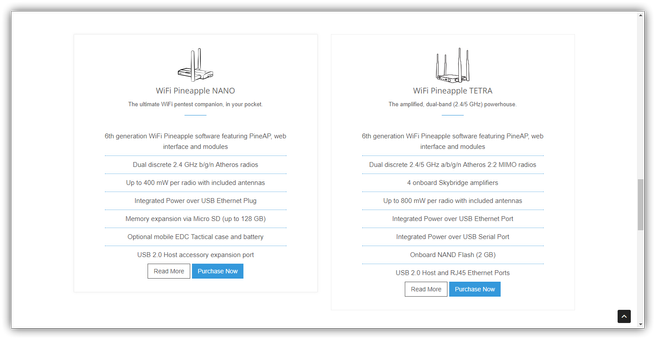
Podemos encontrar las Wi-Fi Pineapple en dos modelos diferentes, un modelo“NANO” de bajo consumo capaz de auditar las redes de 2.4Ghz y muy sencillo de ocultar a simple vista, y un modelo mucho más completo, “TETRA”, capaz de auditar la seguridad de las redes de 2.4Ghz y de 5Ghz y que cuenta con mayores prestaciones y posibilidades de expansión.
Diferentes tipos de Wi-Fi Pineapple
Los precios tampoco es que sean precisamente económicos, situándonos en los99.99 dólares en el caso del modelo NANO y subiendo hasta los 199.99 en el caso del modelo TETRA. Ambos se pueden comprar desde su página web principal. Estos dispositivos, además, son capaces ellos mismos de detectar, analizar y comenzar a auditar cualquier red sin tener que realizar complicadas configuraciones.

Cómo podemos protegernos de las Wi-Fi Pineapple

Hace dos semanas, en la serie de la HBO Silicon Valley (ojo spoiler), nos mostraban cómo es posible hackear muy fácilmente redes inalámbricas suplantando los puntos de acceso reales utilizando estos dispositivos.
Igual que lo hacían en la serie, a pesar de su precio, es muy fácil que alguien coloque una piña en una red pública de manera que todo el tráfico pase a través de ella, monitorizando toda la actividad y recopilando todo el tráfico, tanto en una SD como en la memoria interna del dispositivo.
Las Wi-Fi Pineapple suelen pasar totalmente desapercibidas ya que, bien ocultas, haría falta de equipo profesional para detectarlas. Por ello, una vez más, recomendamos que siempre que nos conectemos a redes públicas o desconocidas, lo hagamos con las medidas de seguridad adecuadas, como, por ejemplo, utilizando una conexión VPN para conectarnos desde estas redes, acceder siempre y exclusivamente a páginas HTTPS y, además, evitar consultar los datos bancarios u otras páginas de información personal que fácilmente puedan ser monitorizadas por los piratas informáticos.
¿Qué te parecen las Wi-Fi Pineapple? ¿Conoces otros dispositivos similares?

D-Link DHP-W611AV AV1000 AC1200

Os presentamos un completo análisis de los PLC de alto rendimiento D-Link DHP-W611AV. Estos nuevos PLC se venden en un KIT de dos dispositivos, utilizan el estándar AV1000 para proporcionar una velocidad de hasta 1.000Mbps en la red eléctrica, y además, el PLC secundario incorpora Wi-Fi con doble banda simultánea AC1200. Teniendo en cuenta estas especificaciones, este KIT de PLC es de gama alta.
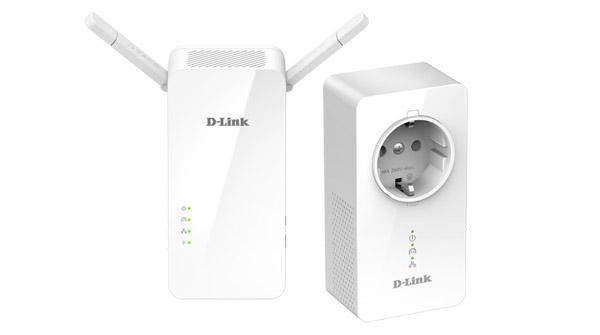
Este KIT de dispositivos PLC llamado DHP-W611AV está formado por dos PLC, el PLC principal (el que se conecta directamente al router vía cable de red) es el modelo DHP-P610AV, y el PLC secundario (el que incorpora el punto de acceso Wi-Fi AC1200 para que los clientes se conecten de manera inalámbrica, y el cual también incorpora un puerto Gigabit Ethernet para la LAN que nos permitirá conectar un equipo vía cable de red) es el modelo DHP-W610AV.

Las principales características del D-Link DHP-P610AV es que tiene la tecnología HomePlug AV1000 por lo que es capaz de proporcionar una velocidad de hasta 1Gbps en la red eléctrica, tiene un puerto Gigabit Ethernet para conectarlo al router, y también un botón de sincronización para enlazar el PLC secundario. Por último, una característica muy interesante del PLC es que incorpora un socket eléctrico en su parte frontal, de esta forma, no perderemos ningún enchufe al conectarlo directamente a la luz.
El modelo D-Link DHP-W610AV también incorpora la tecnología HomePlug AV1000, por lo que podremos conseguir hasta 1Gbps en la red eléctrica, por supuesto, incorpora un puerto Gigabit Ethernet para conectar dispositivos vía cable de red. Este modelo tiene un punto de acceso con doble banda simultánea Wi-Fi AC1200 (en la banda de 2.4GHz podremos conseguir hasta 300Mbps y en la banda de 5GHz hasta 867Mbps), las antenas de este modelo son externas y desplegables (no desmontables) y también incorpora un botón de encendido y apagado, de esta manera, si no lo vamos a utilizar podremos apagarlo fácilmente sin necesidad de sacarlo del enchufe y dejarlo en la mesa.
Gracias al botón de sincronización de los PLC, la instalación es totalmente Plug&Play, además, también dispone el PLC secundario de un botón WPS que nos va a permitir conectar los dispositivos inalámbricos muy fácilmente. Por último, estos PLC incorporan un completo firmware de administración, y es que podremos configurar varios parámetros como el nombre de la red Wi-Fi, su seguridad así como la contraseña de acceso

Características Técnicas de los PLC D-Link DHP-W611AV

PLC Principal D-Link DHP-P610AV

  • Estándares soportados:  IEEE802.3, IEEE802.3u
  • Interfaz: Gigabit Ethernet
  • Número de puertos: 1
  • Indicadores LED: Power, LAN y estado PLC.
  • Seguridad: Cifrado 128-bits AES
  • Botón de emparejado
  • Socket eléctrico integrado: Sí
  • Dimensiones: 114 x 59 x 38 mm

PLC Secundario D-Link DHP-W610AV

  • Estándares soportados:  IEEE802.3, IEEE802.3u, IEEE802.11a/b/g/n/ac
  • Interfaz: Gigabit Ethernet
  • Número de puertos: 1
  • Indicadores LED: Power, LAN, estado PLC, Wi-Fi.
  • Dimensiones: 140 x 68 x 50 mm
  • Seguridad: Cifrado 128-bits AES
  • Punto de acceso Wi-Fi AC
  • Socket eléctrico integrado: No
  • Botón de apagado y encendido del PLC
  • Botón de de reset
  • Botón WPS
En el vídeo que podéis ver a continuación, tenéis en detalle el unboxing y las principales características de estos dispositivos PLC D-Link DHP-W611AV AV1000 1200.