30 jun 2017

Pop!_OS, la nueva distribución Linux de System76

Pop!_OS, la nueva distribución Linux de System76
Para todos aquellos que no sepan de qué estamos hablando, indicar que System76se trata de una de las empresas más famosas en el mundo Linux. Se encarga de comercializar portátiles con la distribución Ubuntu. Sin embargo, esto ha cambiado totalmente, o al menos, tiene todo la pinta que cambiará próximamente. La empresa desarrolladora ha confirmado que lanzará al mercado su propia distribución Linux. Para ser más concretos, se llamará Pop!_OS. A continuación, puedes conocer algunos detalles.
La empresa desarrolladora ha querido salir al paso de todas las preguntas formuladas por los usuarios, o al menos de las más significativas. Indican que se trata de algo que perseguían desde hace tiempo. Lo que sorprende es que no consideran una distribución, sino que se refieren a Pop!_OS como un sistema operativo que está llamado a cumplir con las necesidades de desarrolladores y programadores.
Indican que el sistema se ha orientado desde el primer momento para ser un software que esté optimizado a la hora de utilizar los recursos hardware, ofreciendo la máxima duración de la carga de la batería de los dispositivos portátiles.

Pero, ¿a qué distribución se asemeja Pop!_OS?

Pop_OS-nueva-distribucion-Linux-655x369

Se trata de una pregunta obligada y que seguro muchos os hacéis. En la versión alpha que está disponible se puede apreciar como la semejanza con un Ubuntu con GNOME es bastante alta, aunque salvando las diferencias. De ahí que no encaje que no quieran llamarla distribución cuando es en realidad lo que es. Es cierto que de una distribución a otra puede existir una gran diferencia, sobre todo a nivel de rendimiento.
Para ser más exactos, se trata de la versión 17.04 de Ubuntu. Muchos usuarios se preguntan si en el momento de la compra de los equipos portátiles ofrecerán la posibilidad de escoger entre el mencionado con anterioridad o su distribución. Por el momento esa pregunta no ha sido contestada por el grupo de desarrolladores, pero sí parece que no será necesario esperar en exceso para obtener una respuesta.

¿Saturación en el mundo de las distribuciones Linux?

Y es que son muchas las existentes en la actualidad. El usuario puede elegir entre una gran variedad. Podría decirse que existe una distribución Linux para cada usuario (es un poco exagerado sí). Lo cierto es que en función de las necesidades que tengamos, disponemos de una opción en la que fijarnos.
Si algunos consideraban que el mercado estaba saturado, con la llegada de esta última lo estará aún más. Muchos creen que la variedad entre distros genera una competencia sana que al final repercute de forma positiva a los usuarios. Sin embargo, son muchos los que creen que los usuarios tienen muchas opciones y que muchas de ellas no están a la altura en lo que se refiere a materia de seguridad.
La mayoría de la comunidad Linux cree que no existe una necesidad para crear otra distribución. ¿Crees que será una distro que pasará sin pena ni gloria? ¿Acabarán sucumbiendo y retomaran de nuevo la instalación de Ubuntu en sus equipos?
Fuente > OMG Ubunt

BPing, una alternativa al Ping de Windows con interesantes opciones

BPing, una alternativa al Ping de Windows con interesantes opciones

Ping es la aplicación más básica que podemos utilizar para comprobar la conectividad de nuestro ordenador con un servidor o equipo remoto, tanto dentro como fuera de nuestra red local. El funcionamiento de este comando es muy elemental, simplemente envía una serie de paquetes al servidor de destino y espera respuesta. Al recibir los paquetes de vuelta, mide el tiempo y nos permite saber, además de si hay conectividad, el tiempo de respuesta entre nuestro ordenador y el equipo remoto. Como Ping es tan básico, existen una serie de aplicaciones alternativas que suelen traer ciertos añadidos a esta herramienta, como, por ejemplo, BPing.
BPing es una sencilla aplicación gratuita para Windows que busca convertirse en una alternativa a la clásica aplicación de Ping del sistema operativo. Esta aplicación incluye varias funciones y características adicionales, aunque, sin duda, una de las más curiosas es que, además de mostrarnos el resultado en la ventana de CMD donde se ejecuta, cada vez que obtenemos respuesta, el ping reproduce un sonido (estilo al Space Invaders) que nos permite saber, sin consultar la pantalla, que, efectivamente, hay conectividad.
Además del sonido que reproduce el programa, algunas de las otrascaracterísticas que aporta este programa son:
  • Se puede ejecutar directamente desde su archivo sin tener que ejecutar CMD. Desde CMD, también se puede ejecutar simplemente con el comando “bping” si lo copiamos a la carpeta de Windows.
  • No es necesario introducir una IP para hacer el ping. Si ejecutamos el programa sin este parámetro comprobará directamente la conectividad con Google.
  • Nos permite escanear una red completa y nos dice las IPs que están libres u ocupadas.
También tiene varios parámetros que podemos personalizar para dotar a la herramienta de otras características, como, por ejemplo, si queremos que solo suene cuando no responda el ping, silenciar por completo los sonidos o cambiar el número de pings, entre otras varias.

Cómo funciona BPing

Para poder utilizar esta herramienta, lo primero que debemos hacer es descargarla de forma gratuita desde su página web. La aplicación, además, esportable, por lo que no necesitaremos instalarla en nuestro ordenador para utilizarla, basta con descomprimirla y ejecutarla.
Una vez descargada y descomprimida, lo primero será copiarla al directorio “C:\Windows” para poder lanzarla directamente tecleando “bping” desde CMD, aunque también podemos dejarla en el escritorio si lo que queremos es tenerla siempre a mano.
Una vez listo, simplemente con hacer doble clic sobre el icono de este programa (o teclear bping en CMD) el programa empezará a funcionar. Como hemos dicho, por su configuración por defecto, si no le indicamos ningún parámetro más, el programa empezará a hacer un ping continuo a los servidores de Google y, además, emitirá un sonido cada vez que obtenga respuesta.
Bping-655x421

Si en vez de teclear solo “bping” tecleamos “bping [ip]”, el ping lo haremos a dicha IP, igual que con la herramienta clásica de Windows.
Como hemos dicho, esta herramienta también cuenta con otras funciones interesantes, como, por ejemplo, la posibilidad de conocer todos los hosts activos en nuestra red local con sus correspondientes IPs. Para hacer uso de esta función, simplemente ejecutaremos el comando “bping -s -r 192.168.1.x” y el programa empezará con sus pruebas.
*el parámetro -s le indica al programa que escanee toda la red, mientras que el -r que intente obtener el nombre del host.

BPing-Lista-Hosts-655x421
Como podemos ver, una herramienta bastante interesante que funciona de manera excelente como alternativa al clásico ping de los sistemas operativos, tanto por el detalle del “beep” que suena cuando recibe respuesta de un host como por las funciones extra que nos ofrece este programa.


MBRFilter, el software que puede salvar tu equipo de Petya

MBRFilter, el software que puede salvar tu equipo de Petya

¿Por qué hablar de las amenazas si podemos ofrecer soluciones? A lo largo de esta semana se ha hablado mucho del conocido como “Wannacry 2”. Petya, que así es como se conoce, no es una amenaza nueva pero ha dado mucho de qué hablar en los últimos días. Hace tiempo hablamos de una herramienta conocida como MBRFilter. ¿Quieres conocer cómo puede ayudarte a prevenir la infección de esta amenaza?
De entrada, hay que indicar que las amenazas informáticas han evolucionado. Han sido varias las áreas en las que se puede apreciar esta mejora. Pero sin lugar a dudas, la instalación y persistencia es un aspecto fundamental. Con la llegada de losransomware, los propietarios de muchos virus informáticos anteriores a estos han visto una oportunidad que no solo les permite actualizar sus amenazas, sino dotarlas de nuevas funcionalidades.
Petya fue una amenaza que apareció por primera vez el pasado año y que pasó sin pena ni gloria. Para ser más exactos, por aquel entonces la repercusión fue escasa. Pero los ransomware han abierto una nueva vía, provocando que los ataques sean mucho más complejos. Sin ir más lejos, la distribución de esta amenaza esta misma semana ha provocado el caos en muchas empresas. La principal arma con la que cuenta esta amenaza es su instalación en el MBR. Para todos aquellos que no sepan de qué estamos hablando, a continuación realizamos una breve explicación.
Del inglés Master Boot Record, el conocido como MBR es el sector 0 de nuestro disco duro, bien sea un HDD o SSD. Es decir, es el que contiene la información de arranque.

¿Que tiene que ver Petya con el MBR?

Se trata de nada más y nada menos que su lugar de instalación. Es decir, mientras otras amenazas utilizan el sistema de ficheros como el lugar de instalación, esta decide centrarse en el MBR, y así conseguir persistencia y hacerse fuerte frente a las herramientas de seguridad, dejando descolocados a los usuarios que no son capaces de obtener toda la información de qué es lo que está sucediendo en su equipo.
Para evitar este problema vamos a hablar de esta herramienta.

¿Qué me aporta MBRFilter?

Después de ver que la amenaza se instala en el MBR, los desarrolladores pensaron cuál es la mejor opción. El personal de Cisco pensó que la mejor solución era configurar en “modo lectura” este parte de nuestro disco. Para ser más exactos, MBRFilter solo es un driver que modifica el estado del Master Boot Record y que es compatible con aquellos equipos que posean un sistema operativo Windows.
Obviamente, esta utilidad desempeña su función antes de que nos hayamos visto afectados por Petya u otra amenaza de características similares. Si el equipo está infectado, su instalación no supone una mejoría, siendo necesario que optemos por el formateo de la unidad de disco infectada.
A nivel de arquitectura es totalmente funcional con sistema tanto de 32 como de 64 bits.
En el caso de que estemos infectados, la instalación de esta es un error, ya que protege la instalación de los archivos de la amenaza, evitando que las herramientas de seguridad sean incapaces de eliminarla de forma correcta.

Windows 10 ya cumple correctamente con la normativa de privacidad

Windows 10 ya cumple correctamente con la normativa de privacidad

Desde la llegada de las primeras versiones de Windows 10, el sistema operativo de Microsoft se ha visto criticado por la gran cantidad de datos que recopilaba de sus usuarios y muchos usuarios y organizaciones de privacidad han asegurado que, además de recopilar información de los usuarios, esta no se trataba como es debido ni de informaba al usuario sobre el tipo de datos que se recopilaba ni sobre el uso que se hacía de ellos. Por suerte, Microsoft se puso las pilas y, aunque ha tardado casi dos años, finalmente parece que las cosas han cambiado.
La empresa de seguridad y privacidad francesa CNIL es una de las que más ha expresado su preocupación por la gran cantidad de datos que el sistema operativo de Microsoft ha estado recopilando desde su lanzamiento. Tal como ha confirmado esta empresa de seguridad en varias ocasiones, Windows 10 no respetaba las normas de privacidad en prácticamente ningún país, o no lo ha hecho, al menos, hasta ahora.
Según el nuevo comunicado de CNIL, desde la llegada de Windows 10 Creators Update, el sistema operativo recopila muchos menos datos de los usuarios, pasando el nivel de telemetría a ser simplemente “básica”, enviando, a diferencia de las versiones anteriores, ahora tan solo lo básico.
Esta empresa, además, también ha remarcado las nuevas medidas de seguridad en cuanto al proceso de inicio de sesión y mejoras en la seguridad del PIN, que ahora prohíbe los códigos demasiado sencillos e incluso mantiene el ordenador bloqueado si se realizan varios intentos erróneos seguidos.

Windows 10 Creators Update es la mejor versión de Windows, tanto en seguridad como en privacidad

La mayoría de los cambios relacionados con la privacidad han llegado con la última actualización Creators Update liberada a finales del pasado mes de abril. Gracias a esta nueva versión, ahora se avisa a los usuarios de que su ID puede ser utilizado por el navegador y otras aplicaciones para controlar su actividad y, además, durante el proceso de instalación, gracias al nuevo asistente, los usuarios pueden tener mucho más controladas las opciones de privacidad, estando estas correctamente definidas y siendo muy sencillas de desactivar con un sencillo interruptor.
Además de las mejoras en privacidad, Windows 10 Creators Update también ha sido un gran sistema operativo en cuanto a seguridad. Esta nueva versión de Windows ha implementado una gran cantidad de cambios y mejoras en términos de seguridad y, además, ha venido con el nuevo Windows Defender, el antivirus de Microsoft que ha conseguido sembrar el miedo entre las empresas de seguridad.
Con la llegada de la próxima actualización, Windows 10 Fall Creators Update, es muy probable que Microsoft aún respete mucho más la privacidad de los usuarios y, además, que el sistema operativo se haga aún más seguro al implementar nuevas medidas de seguridad como, por ejemplo, la nueva versión del anti-exploit EMET que va a venir instalada por defecto en el Kernel de Windows 10.
Sin duda, Windows 10 Creators Update ha sido una gran actualización, aunque lo mejor está aún por llegar

KeePassXC 2.2.0, este gestor de contraseñas de código abierto ahora incluye un generador de contraseñas únicas

KeePassXC 2.2.0, este gestor de contraseñas de código abierto ahora incluye un generador de contraseñas únicas

Una de las medidas básicas para proteger nuestras cuentas online es utilizar una contraseña robusta y segura, una contraseña que evite que los piratas informáticos puedan adivinarla con técnicas como la fuerza bruta y que, en caso de un robo de contraseñas cifradas, puedan recuperarlas. Sin embargo, muchos usuarios se encuentran con que utilizar estas contraseñas complejas, sobre todo, si para cada página utilizamos una contraseña diferente, haya problemas para recordarlas todas ellas. Por ello, en los últimos meses ha aumentado el uso de los gestores de contraseñas, como, por ejemplo, KeePassXC.
KeePassXC es un gestor de contraseñas gratuito y de código abierto, un fork directo de KeePassX, que busca ofrecer a los usuarios un gestor de contraseñas gratuito, seguro y privado como alternativa a la gran cantidad de servicios de código cerrado y controlados por empresas privadas como LastPass que no nos dan ninguna seguridad sobre el uso que se hace de los datos.
Algunas de las características de KeePassXC son:
  • Disponible para Windows, Linux (incluso como Snap) y macOS.
  • Auto-completar en los 3 sistemas operativos.
  • Medidor de seguridad de contraseñas.
  • Permite guardar los iconos de las páginas web.
  • Actualiza las bases de datos.
  • Cuenta con KeePassHTTP, lo que permite acceder a nuestras bases de datos desde Chrome o Firefox.
  • Corrige fallos e implementa características no aceptadas por el desarrollador de KeePass ni KeePassX.
Hace algunas horas, los responsables de KeePassXC han lanzado una nueva versión de este gestor de contraseñas, la 2.2.0, una versión que ha llegado con varios cambios y nuevas funciones y características útiles para seguir protegiendo nuestras cuentas.

Novedades de KeePassXC 2.2.0

Uno de los cambios más importantes que ha llegado a esta nueva herramienta es que, a partir de ahora, vamos a poder generar nuestras propias contraseñas únicas gracias al nuevo generador de claves TOTP (Time-based one-time passwords). Igualmente, se ha incluido un generador de claves basado en el lanzamiento de dados, dándonos así la máxima aleatoriedad posible a la hora de generar nuestras contraseñas.
Esta nueva versión del generador de contraseñas, además, también ha incluido soporte para YubiKey y para sistemas 2FA de manera que nos ayude de la mejor forma posible a proteger nuestras cuentas online.
KeePassXC-2.2.0-655x524

Otros cambios que han llegado con esta nueva versión son:
  • Permite importar bases de datos CSV.
  • Se puede utilizar desde línea de comandos.
  • Se ha mejorado el funcionamiento del “modo portable”.
  • Se ha ampliado el soporte para caracteres ASCII.
  • El programa se bloquea cuando bloqueamos la sesión de nuestro sistema operativo.
Por último, el nuevo KeePassXC 2.2.0 también ha corregido varios errores menores del programa y aprovechado para mejorar alguna de las funciones internas del mismo para poder seguir superando tanto en funcionamiento como en usabilidad a los dos proyectos en los que en realidad está basado este gestor de contraseñas.
Como hemos dicho, este gestor y generador de contraseñas seguras es totalmente gratuito y, además, de código abierto, por lo que, si queremos descargarlo para empezar a utilizarlo, podemos hacerlo sin coste alguno desde su página web princi

Network Analyzer: Conoce esta aplicación para Android de análisis de redes

Network Analyzer: Conoce esta aplicación para Android de análisis de redes
Actualmente en la Google Play Store disponemos de una gran cantidad de aplicaciones para redes. Hoy en RedesZone os presentamos Network Analyzer, una aplicación muy interesante para analizar ciertos aspectos de tu red, incluyendo escaneo de puertos, pings, traceroute e incluso consultas DNS. Network Analyzer tiene también versión PRO de pago, con funciones adicionales.
Las dos aplicaciones Network Analyzer, tanto la versión Lite con publicidad y totalmente gratuita, como la versión de pago, están disponibles en Google Play Store. En los siguientes enlaces podéis descargar la aplicación directamente desde la tienda oficial:
Screenshot_22

Así es Network Analyzer para Android

Esta nueva aplicación para Android (versión Lite gratuita) permite ver toda la información sobre la red a la que nos hemos conectado, nos mostrará la dirección IP del gateway, el servidor DNS, la IP pública externa e incluso si salimos a Internet por proxy. También nos va a mostrar la información si tenemos IPv6, ya que esta aplicación es capaz de funcionar con este nuevo protocolo de red.
También nos aparecerá la información de la red Wi-Fi a la que nos hemos conectado, tendremos el SSID, la dirección MAC inalámbrica así como la dirección IP que nos ha proporcionado el DHCP, el estado de IPv6 así como la sincronización de la red inalámbrica Wi-Fi.
Por último, en la pestaña de información nos mostrará la información de la celda de banda ancha móvil donde nos hemos conectado. Nos aparecerá el operador nuestro y también parámetros de la red como el MCC y MNC, así como el tipo de red (3G, 4G etc) e incluso la señal recibida.
network_analyzer_android_1-576x1024

network_analyzer_android_2-576x1024

network_analyzer_android_3-576x1024

Si pinchamos en la zona de “Wi-Fi”, veremos todas las redes inalámbricas que hay a nuestro alrededor, nos mostrará los canales Wi-Fi, el tipo de seguridad de red, el tipo de cifrado, el nombre de la red Wi-Fi con la MAC del router (BSSID) así como el fabricante y también si tiene soporte WPS. Además, si tienes Android 6 o superior podrás ver la velocidad de sincronización del enlace fácilmente.
Screenshot_23

¿Problemas al instalar Tails en un USB? Windows puede tener la culpa

¿Problemas al instalar Tails en un USB? Windows puede tener la culpa

The Amnesic Incognito Live System, más conocido como Tails, es un sistema operativo basado en Debian pensado especialmente para proteger nuestra seguridad y nuestra privacidad al conectarnos a Internet, protegerla tanto de cara a otros usuarios como de todo tipo de organizaciones, empresas de Internet y gobiernos de todo el mundo.
Una de las formas más cómodas y seguras de utilizar Tails es instalándolo en una memoria USB de manera que podamos llevar siempre con nosotros un USB con este sistema operativo listo para funcionar en cualquier ordenador en el que lo conectemos. A grandes rasgos, la memoria USB en la que debemos instalar este sistema operativo no tiene que tener ninguna característica más que tener, al menos, 2 GB de capacidad. Sin embargo, es posible que algunos usuarios se encuentren con un problema a la hora de intentar instalar este sistema operativo en una memoria USB, y la culpa de ello la puede tener Windows, incluso aunque nunca hayamos utilizado este sistema operativo.
Algunas memorias USB cambiaron su seguridad para adaptarse a las certificaciones de Windows 8 hace 5 años, en 2012. Para cumplir con estas certificaciones, los fabricantes eliminaron el parámetro “live-media=removable”de estas memorias, por lo que los sistemas operativos las detectan como “discos físicos” en vez de como unidades extraíbles, por lo que Tails, por ejemplo, no puede instalarse en ellos.
Tails-Installer
Las memorias que cuentan con este cambio se caracterizan por llevar en la caja el logotipo de Windows 8 y, aunque ya desde 2014 no se fabrican, en el mercado han quedado una gran variedad de estas, sobre todo, del fabricante SanDisk. Si tenemos cualquier modelo de SanDisk Cruzier (Edge, Extreme USB 3.0, Fit, Force, Glide, Switch, USB 3.0, Blade, Facet, Orbiter) o SanDisk Ultra, por este motivo, no podremos instalar Tails en ese USB, teniendo que buscar otro que no cuenta con la certificación para Windows 8.
Este fallo lleva ya 3 años registrado en las peticiones de Tails, pero no tiene pinta de que vaya a solucionarse ya que, por seguridad, Tails requiere un “disco extraíble” y no uno físico.

Otras memorias USB incompatibles con Tails

Aunque la compañía que más se tomó en serio las certificaciones de Windows 8 fue SanDisk, existen otros fabricantes que también tienen problemas a la hora de instalar y utilizar este sistema operativo. PNY, por ejemplo, hace que las memorias USB devuelvan un fallo de lectura y escritura, y otras memorias, como las AEGIS, tampoco son compatibles debido al hardware de seguridad y cifrado de estas.
Además, este sistema operativo es incompatible con un gran número de ordenadores portátiles, incluso con ciertos componentes de hardware que, en ocasiones, tiene fácil solución (por ejemplo, cambiar un parámetro en la configuración) pero otras hace que el sistema directamente no arranque con unKernel Panic o incluso que no funcionen correctamente algunas de las funciones del sistema operativo.
Podemos consultar la lista completa de problemas conocidos a la hora de instalar y arrancar Tails desde el siguiente enlace


Mozilla lanza una herramienta para verificar la seguridad de tu servidor SSH

Mozilla lanza una herramienta para verificar la seguridad de tu servidor SSH
Mozilla ha lanzado recientemente una nueva herramienta que nos va a permitir verificar la seguridad de tu servidor SSH.Mozilla SSH Observatory no solo nos proporcionará información sobre la seguridad de su configuración, sino también qué cambios deberíamos hacer para asegurar aún más las comunicaciones a través de este protocolo.
Aunque configurar un servidor SSH no es una tarea muy complicada, sí es cierto que existen muchas suites de cifrado que no son del todo seguras, por tanto, es recomendable utilizar únicamente las suites de cifrado más robustas que hay disponibles en nuestro servidor. En la Wiki de Mozilla tenemos disponible unmanual de configuración para OpenSSH que nos permitirá tener una seguridad bastante elevada. En este manual podremos conoce los algoritmos de intercambio de claves más robustos, los algoritmos de cifrado simétrico más seguros, y también la configuración idónea si te importa la seguridad de tus conexiones SSH.

Mozilla SSH Observatory (aún en fase beta)

Para poder realizar un test a nuestro servidor SSH, debemos tenerlo configurado en el puerto por defecto 22, de lo contrario este test no funcionará. De momento, al estar en fase beta no permite incorporar un puerto diferente al de por defecto. Para poder hacer un test deberemos entrar en la siguiente URL cambiando la parte final “host=ssh.mozilla.com” por el dominio de tu servidor SSH. La URL completa es la siguiente “https://mozilla.github.io/http-observatory-website/analyze.html?host=ssh.mozilla.com#ssh“. Una vez que pasen unos segundos, nos mostrará el test tal y como podéis ver a continuación:
mozilla_ssh_observatory_1-655x285
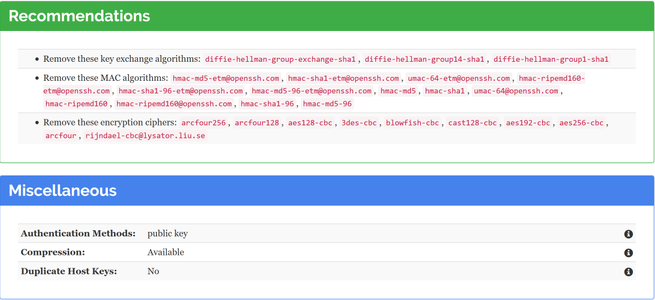
En este resumen nos aparecerá una valoración, pero también justo debajo nos aparecerán las recomendaciones que Mozilla nos hace para asegurar aún más el servidor SSH. Si por ejemplo usamos un conjunto de algoritmos de intercambio de claves inseguros, nos va a recomendar eliminarlos, lo mismo ocurre con los algoritmos MAC así como el cifrado simétrico:

En la Wiki de Mozilla tenemos disponible la configuración de seguridad de OpenSSH para sistemas Unix y Linux. Por ejemplo, si tenemos un servidor OpenSSH moderno así como clientes, nos va a recomendar configurar los siguientes algoritmos de intercambio de claves:
Screenshot_21

En el manual también nos va a recomendar utilizar criptografía de clave pública en lugar de iniciar sesión con usuario y clave. Un detalle importante es que si usamos un servidor OpenSSH algo más antiguo, no soportará los últimos algoritmos, pero en la Wiki tenemos los más seguros que sí son compatibles.
Por último, la propia herramienta va a identificar qué servidor estamos utilizando.
mozilla_ssh_observatory_3-655x126

Koler, el ransomware que podría afectar a tu equipo Android

Koler, el ransomware que podría afectar a tu equipo Android

Los virus para dispositivos con el sistema operativo móvil de los de Mountain View se suceden, y es una constante a la que los usuarios deberán hacer frente en los próximos años. Es decir, tendrán que aprender a convivir con este tipo de amenazas. La última en hacer acto de aparición es Koler. Sin embargo, hay que hacer un pequeño matiz, ya que no se trata de una novedad.
Nos encontramos delante de un ransomware que ya ha hecho acto de aparición en otras ocasiones. Se trata de una amenaza que surgió a mediados del año 2014. Sin embargo, su repercusión no fue la esperada en un primer momento. Lo que sí es cierto, es que posteriormente, los ciberdelincuentes han sabido aprovechar al máximo esta amenaza que originalmente estaba diseñada para afectar a dispositivos de escritorio con sistema operativo Windows.
Para ser más exactos, la adaptación es fiel en lo que se refiere a funcionamiento a la que originalmente se distribuyó a los equipos que poseían un sistema operativo de los de Redmond.
Los usuarios que se ven afectados por esta amenaza sufren un bloqueo de la pantalla del terminal. Es decir, no se centra en el bloqueo de los archivos, pero sí en la imposibilidad de que el usuario acceda al funcionamiento habitual del terminal móvil y a estos.
Después de realizar el bloqueo y solicitar la compensación económica pertinente, el terminal del usuario se utilizará como medio de expansión. Es decir, utilizará el servicio SMS del terminal móvil afectado para enviar mensajes a la mayor parte de la agenda de contactos con una URL. Si se acceda a esta, se producirá la descarga de un gusano informático que terminará con la instalación de Koler,elransomware que nos ocupa.

Nueva campaña de distribución de Koler detectada

Expertos en seguridad han alertado que se está llevando a cabo una campaña de distribución de esta amenaza. El funcionamiento es idéntico y no se ha añadido ningún cambio, o al menos a simple vista. La nueva campaña de distribución tiene como protagonistas las tiendas de aplicaciones no oficiales. Es en estas donde se han publicaciones aplicaciones falsas que sobre el papel ofrecen acceso a contenido pornográfico. Sin embargo, esto no es así y se trata de un cebo para llamar la atención de los usuarios.
Una vez descargada e instalada la aplicación, los usuarios se encuentran con una pantalla que bloquea el terminal. Los ciberdelincuentes se han valido de la imagen del FBI para informar al usuario sobre un bloqueo que afecta a su dispositivo, siendo necesario el abono de una cantidad para que se realice la retirada de este “bloqueo”.
Desde ESET ofrecen más detalles de esta infección. Además de utilizar tiendas de aplicaciones no oficiales, se valen de la imagen de PornHub para distribuir estas copias falsas. Un claro indicativo es la cantidad de permisos innecesarios que se solicitan durante el proceso de instalación. Sin embargo, esto es algo que muchos usuarios no tienen en cuenta.

Estoy afectado por Koler, ¿cómo puedo eliminar este ransomware?

Se trata de una amenaza molesta en lo que se refiere a funcionamiento, ya que no permite acceder al Gestor de aplicaciones y proceder con su eliminación.
La posibilidad existente, y tal vez la más rápida, es recurrir el bootloader gracias a la combinación de teclas que posee nuestro terminal. Una vez ahí se puede restablecer el sistema operativo a valores de fábrica. Antes de nada, hay que contar con que es probable que se produzca una pérdida de información. Si se poseen copias de seguridad que se realizan de forma periódica podría ser una pérdida de información mínima.

Los mejores lectores de RSS gratuitos para Windows de 2017

Los mejores lectores de RSS gratuitos para Windows de 2017

Las RSS con una de las formas más cómodas de seguir todas las publicaciones de distintas páginas web sin tener que estar entrando a ellas cada poco tiempo centralizando todas las páginas web que nos interesen en una única plataforma o aplicación. Aunque actualmente la plataforma más utilizada es Feedly, a continuación, os vamos a hablar de una serie de alternativas gratuitas a esta plataforma para utilizar tanto en Windows como en Linux y macOS.
Uno de los mejores lectores de noticias que jamás ha existido, y existirá, fueGoogle Reader. Este lector era, simplemente perfecto, contaba con todo lo necesario para leer noticias, un lector sencillo que, simplemente, funcionaba. Sin embargo, Google decidió cerrarlo en 2013, lo que dio lugar a otros lectores alternativos, basados en web, como Feedly que, aunque funcionan, no terminan de hacerlo del todo bien y, además, están claramente enfocados a que los usuarios pasen por el aro y consigan una suscripción Premium del servicio.
Por suerte, desde hace tiempo, existen clientes RSS basados en software que nos van a permitir leer todas las noticias de nuestras páginas web favoritas muy cómodamente sin ninguna de las limitaciones que aplican las plataformas como Feedly.


La primera de las aplicaciones de la que queremos hablar es QuiteRSS. Este lector de noticias RSS/Atom gratuito y de código abierto del que hablaron los compañeros de SoftZone la semana pasada nos va a permitir tener todas nuestras fuentes de noticias organizadas de manera que no nos perdamos ni una sola publicación.
QuiteRSS-655x531
Además de haberse actualizado recientemente, este cliente cuenta con una serie de funcionar y características interesantes como, por ejemplo, un navegador web integrado para leer cómodamente los artículos que nos interesan y la posibilidad de organizar las noticias que nos interesen de forma rápida y cómoda para poder tenerlas siempre a mano.
Podemos descargar este lector de noticias RSS desde el enlace que nos facilitan los compañeros de SoftZone.

Thunderbird, el cliente de correo de Mozilla también gestiona nuestras RSS

Thunderbird es el conocido cliente de correo electrónico gratuito y de código abierto de Mozilla. Aunque la mayoría de los usuarios utiliza Thunderbird como un sencillo cliente de correo electrónico, en realidad sus posibilidades van mucho más allá, y es que, además de nuestros correos, también nos permite organizar nuestros calendarios, nuestras tareas pendientes, hablar con otros usuarios (por ejemplo, dentro de un entorno de trabajo) desde su chat y, como no, gestionar nuestros feeds RSS.
Podemos descargar Thunderbird para gestionar nuestras RSS desde el siguiente enlace.


Tiny Tiny RSS o FreshRSS, las mejores opciones para auto-alojar nuestro propio Google Reader

Por último, si tenemos un servidor o un NAS en nuestro poder y no queremos depender de las aplicaciones anteriores, podemosmontar nuestro propio Google Reader utilizando alguna de las grandes alternativas Tiny Tiny RSS o FreshRSS,aunque esto ya supone una tarea bastante mayor y está pensada para usuarios con algunos conocimientos en la creación y el alojamiento de páginas web.


¿Tu navegador hace que Windows vaya lento? Localiza y cierra las pestañas que están utilizando más CPU

¿Tu navegador hace que Windows vaya lento? Localiza y cierra las pestañas que están utilizando más CPU

Las páginas web cada vez son más complejas y, además de todo el contenido que cargan, que cada vez es más pesado, suelen cargar también una serie de scripts y complementos que suelen hacer bastante uso de la CPU, algo que suele perjudicar, sobre todo, a los ordenadores con un procesador limitado haciendo que estos vayan lentos al consumir tanta CPU.
Aunque los navegadores intentan cuidar de esto y evitar que ciertas webs perjudiquen a los ordenadores, muchas veces las medidas utilizadas por estos no son totalmente efectivas y ciertos procesos pueden exceder estos límites yconsumir hasta el 100% de la CPU, con todo lo que eso supone.
Cuando cualquier aplicación (ya sea el navegador como cualquier otro programa) empieza a consumir recursos, sobre todo de CPU, en exceso, nuestro ordenador empieza a ir mal hasta el punto de llegar a quedarse totalmente bloqueado al no tener capacidad de proceso disponible para hacer frente a las peticiones.
En caso de tener un ordenador algo antiguo, o tener problemas con el uso excesivo del procesador al cargar ciertas páginas web, en este artículo os vamos a enseñar cómo identificar las pestañas que más CPU están consumiendo y a cerrarlas para que nuestro equipo vulva a funcionar con normalidad.

Identifica y cierra las pestañas que más CPU consumen en Google Chrome y Mozilla Firefox

En el caso de Google Chrome, por ejemplo, el navegador cuenta con un administrador de tareas propio que nos permite conocer, además de todos y cada uno de los procesos creados (cada una de las pestañas abiertas, las extensiones, etc), el uso que está haciendo cada proceso de nuestros recursos, tanto de memoria RAM como de procesador y de la conexión a Internet.
Este sencillo administrador de tareas se puede abrir fácilmente pulsando el atajo de teclado Shift + Escape. Veremos una nueva ventana como la siguiente.
Administrador-de-tareas-de-Google-Chrome
Como podemos ver, en esta ventana nos aparece absolutamente todo lo que se está ejecutando en nuestro navegador. En caso de tener algún proceso (una pestaña, una extensión, etc) que esté consumiendo más recursos de los esperados y que esté haciendo que nuestro ordenador funcione demasiado despacio y se bloquee, lo único que debemos hacer es seleccionarla en la lista y pulsar sobre el botón “Finalizar proceso“.

Cómo ver el uso de recursos de una web o extensión en Mozilla Firefox

Mozilla Firefox cuenta, desde hace tiempo, con una herramienta que nos permite controlar fácilmente el gasto de recursos de los diferentes elementos del navegador. Para acceder a ella, lo único que debemos hacer es escribir en la barra de direcciones “about:performance” y veremos una nueva pestaña como la siguiente.
Monitor-de-consumo-de-recursos-Firefox-655x443
Desde aquí podremos ver todos los procesos y todas las pestañas abiertas y, con una serie de colores muy sencillos de entender, el consumo de cada aspecto.
En caso de que alguna pestaña o extensión esté consumiendo recursos en exceso, podemos probar a recargarlo utilizando el botón “Reload” y, en caso de que siga sin funcionar, cerrarlo con el botón “Close”.
Por último, en caso de que nuestro navegador haya dejado de funcionar a causa del elevado consumo de recursos, entonces solo nos queda recurrir al administrador de tareas de Windows (con Control + Shift + Escape) y cerrar directamente el proceso principal del navegador desde él.