7 jul 2017

T-Mobile sube el coste de su extra “ONE Plus” para datos ilimitados

T-Mobile es una operadora conocida en EE.UU. por movimiento agresivos, sobre todo en el entorno de las tarifas con datos ilimitados. Si bien su oferta de servicios se mantiene igual, ha duplicado el coste de su propuesta “ONE Plus”, elextra que añade más servicios a los datos ilimitados.
La operadora magenta ha hecho un movimiento que primero se detectaba por los usuarios de Reddit y luego era finalmente confirmado por ellos mismos. Cabe hacer un poco de repaso a cuál es la oferta de T-Mobile en este sentido.
La compañía lanzaba el año pasado la tarifa con datos ilimitados en EE.UU., T-Mobile ONE, para una línea que cuesta unos 70$ al mes. Cómo bien nos apuntaban recientemente, aunque tiene un “límite” – 32 GB -, por así decirlo, tras el que se pueden aplicar recortes en velocidad, no es una práctica habitual al menos en esta operadora y no suele aplicarse. Sin el módulo “ONE Plus”, los usuarios de la tarifa T-Mobile ONE tienen ciertas restricciones como que sólo cuentan con 480p de resolución para el streaming y conectividad 3GB para el tethering. Al contratar este añadido, se aumenta la calidad de los vídeos hasta HD y se consiguen 10 GB de tethering en LTE.

escenario T Mobile

Realmente, no es una subida pero puede encarecerse más en el futuro

El coste de “ONE Plus” era hasta ahora de 5$ al mes, sumado a la tarifa antes mencionada y para todo el que quiera cogerlo a partir de hoy ha subido a 10 dólares mensuales.
Sin embargo, la operadora se ha defendido, y tiene razón, en que no ha “duplicado” el precio de su extra para la T-Mobile ONE, simplemente se ha acabado el periodo de promoción a mitad de precio. La web de T-Mobile indica que el coste de 10$ también es en “promoción”, por lo que puede haber cambios en el futuro sin previo aviso. Si bien los que ya lo tenían seguirán disfrutando del ONE Plus a 5 dólares, para ellos no cambia la situación, la contratación del add-on a partir de ahora será mas caro y si te lo estás pensando, te aconsejaríamos que lo cojas ya porque puede subir más en el futuro.
Lo cierto es que pese a este nuevo precio del “ONE Plus”, la oferta de T-Mobile sigue siendo interesante en este segmento de tarifas donde Verizon, Sprint y AT&T cuentan con paquetes similares. El coste de Verizon es también de 80$, con las mismas prestaciones (aunque pone la barrera en la que se pueden aplicar reducciones de velocidad en 23 GB), mientras que AT&T sube a los 90$. Sprint da el mejor precio con 50$, pero es una cuota que se incrementará 10$ a finales de junio de 2018 y está restringida sólo a nuevos usuarios. Finalmente, no se puede obviar que T-Mobile es la única que cuenta con un precio final, es decir, el que se incluyen impuestos y cualquier tipo de comisiones
Cómo instalar los drivers de NVIDIA sin ningún “extra” escondido

Cuando vamos a descargar los drivers de la página web de NVIDIA, no sólo estamos instalando los drivers como tal, sino que también se incluye un paquete con otras herramientas extra o componentes, los cuales puede ser que necesites o no. Por ello, vamos a ver cómo podemos instalar sólo los drivers sin paquetes adicionales.
Aunque el paquete de drivers incluía apenas un par de adiciones, con el paso de los años éstos han aumentado y han pasado de ocupar apenas 100 y algo MB, a ocupar los últimos drivers más de 400 MB. Entre todos los nuevos componentes, encontramos 3D Vision, drivers de audio para la tarjeta gráfica PhysX, GeForce Experience o NVIDIA Shield.
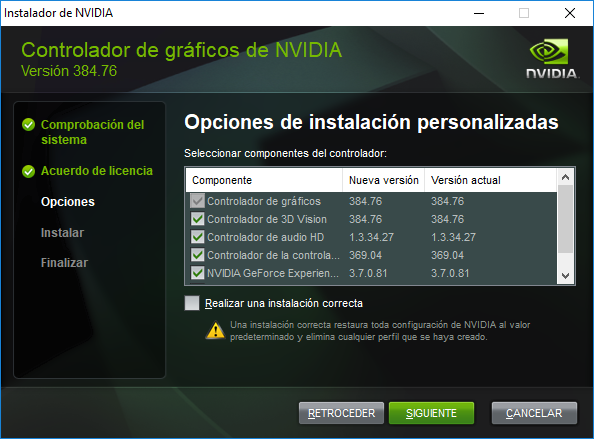
nvidia drivers instalacion personalizada
Todos estos componentes se pueden desactivar a la hora de instalar los drivers si seleccionamos la opción de Personalizar (avanzado) en las opciones de instalación del paquete de drivers. El problema es que, aun desactivándolo, hay determinadas funciones que se siguen instalando, como la telemetría que analiza cómo utilizamos determinados programas en el ordenador, además de recabar información sobre nuestro hardware.
Para evitar esto, se puede instalar únicamente el driver de la tarjeta gráfica de manera manual. Antes de seguir con el proceso, has de saber que solamente se van a instalar los archivos necesarios para que Windows reconozca correctamente la gráfica, y se pueda jugar con las últimas optimizaciones. Con este método no se va a instalar ni Shadowplay ni NVIDIA Shield, usados para grabar vídeo y hacer fotos en juegos en el caso del primero, o para jugar de manera remota en Android si utilizáis Moonlight.
  1. Desinstala el antiguo driver
Si tienes todas las funciones extra instaladas y quieres deshacerte de ellas, lo mejor es que empieces desinstalando todos los drivers anteriores. Para ello, lo mejor es utilizar el programa que detallamos en este artículo.
  1. Descarga la última versión de drivers
Ve a la página oficial de NVIDIA, y elige tu tarjeta gráfica si el sistema no te la detecta automáticamente.
  1. Extrae el driver
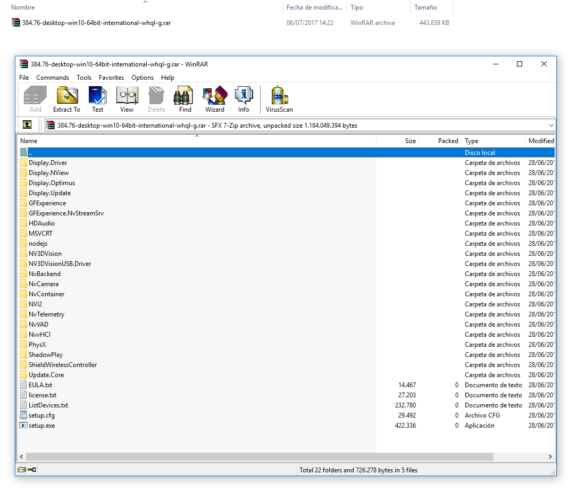
Extrae los archivos que vienen incluidos en el .exe. Para ello, cambia el .exe del final por .rar, 7z o .zip, dependiendo del programa que tengas para descomprimir. Si no ves el formato al final del archivo, tienes que activar la opción de verlo en Vista – Extensiones de nombre de archivo.
drivers nvidia rar
  1. Instala sólo el driver en Windows
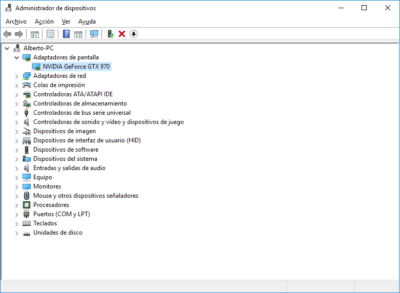
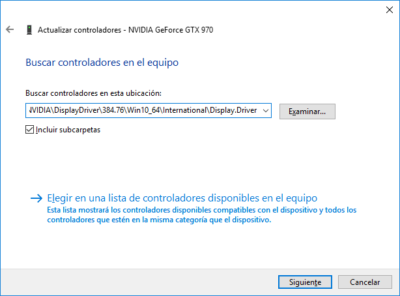
Para instalar el driver, vamos al Panel de control, y ahí al Administrador de dispositivos. En la pestaña de Adaptadores de pantalla, debería aparecer nuestra tarjeta gráfica. Hacemos click derecho en ella, y le damos a Actualizar controlador. Presionamos en la segunda opción de buscar software de controlador en el equipo, vamos a la ruta donde hemos descomprimido los drivers, y seleccionamos la carpeta Display.Driver.
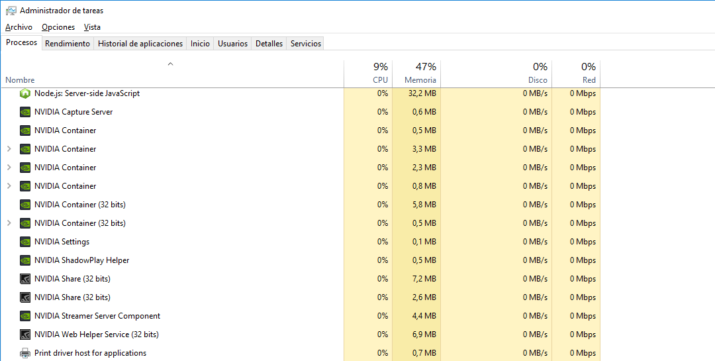
Lo dejamos un rato que instale el driver, y finalmente ya lo tendremos instalado sin ningún tipo de programa añadido, lo cual nos permitirá ahorrar la ejecución de unos cuantos procesos extra que probablemente no usáramos.
nvidia procesos

¿Sales de viaje? Estos docks portátiles de Nintendo Switch serán tus mejores aliados

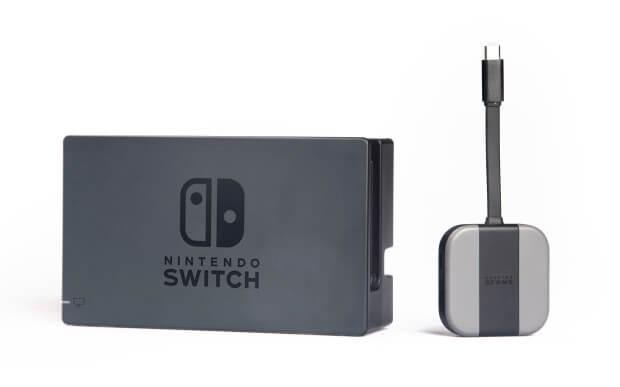
Los usuarios de Nintendo Switch, la flamante nueva consola de la firma nipona que es casi imposible de conseguir en España en estos momentos por falta de stock, solo contaban con una buena opción para jugar en la televisión. Esta no era otra que el dock original que se incluye con la máquina y que nos permite conectar el dispositivo. No obstante, hemos localizado alternativas más adecuadas para cuando salimos de viaje (y más baratas).
Sin duda, el dock original de Nintendo Switch es la mejor opción para conectarlo a la televisión, pero quizá no es la opción más óptima cuando necesitamos llevarnos la consola de viaje por cuestiones de espacio y comodidad. Además, su precio si necesitamos comprar otra unidad ronda los 90 euros, lo que complica comprar varios para tenerlo en dos o más televisiones o para usarlo como accesorio de viaje.

Docks portátiles para Nintendo Switch

Por esa razón, tenemos alternativas portátiles más baratas y cómodas que pasamos a repasar a continuación:

Nyko Portable Docking Kit for Nintendo Switch

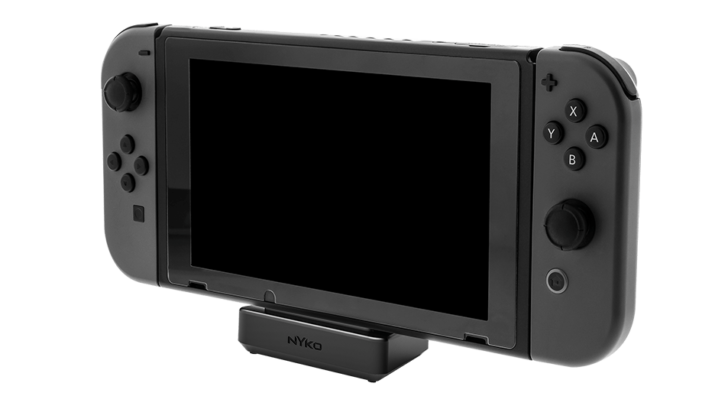
La primera de las opciones es el dock portátil fabricado por Nyko que permite conectar la consola a la televisión a través del puerto HDMI. Está alimentado a través de un puerto USB Tipo C e incluye tanto el cable necesario como el cable HDMI para su conexión al televisor. Fue anunciado durante el pasado E3 2017 celebrado en Las Vegas y se vende a un precio de 45 dólares. Se espera que llegue al mercado durante el otoño de este año.
Nyko switch

SFANS

La segunda de las posibilidades busca financiación en la plataforma Indiegogo, aunque ya conseguido más del 100% de la cantidad requerida. SFANS cuentan con un diseño todavía más compacto, aunque huye del diseño de dock para ofrecer únicamente un adaptador que permite conectar la consola al televisor en el menor tamaño posible.sfans
Tiene unas dimensiones que nos permiten incluso llevarlo en el bolsillo. Además, no faltan dos conectores USB Tipo C, otro de alimentación, un HDMI y dos USB 3.0 para, entre otras cosas, cargar el Mando Pro Controller de Nintendo Switch o los Joycon. Esperan poder enviarlo a todo el mundo durante el mes de agosto y ahora mismo lo podemos conseguir por 59 dólares en esta campaña para recaudar fondos.

Así es el deco 4K con Android TV de Euskaltel

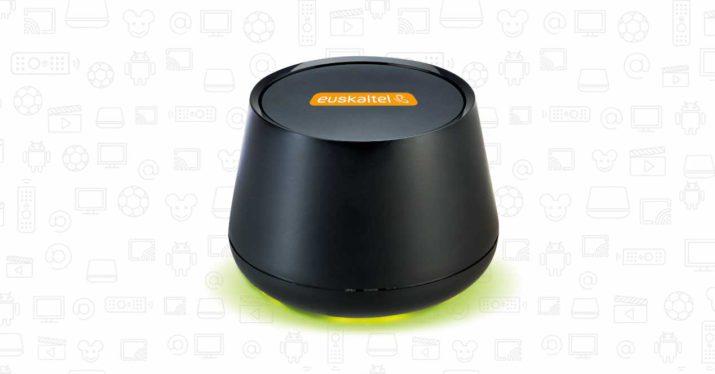
El salto al 4K comienza a ser una realidad en los operadores. Vodafone fue el primer en atacar este segmento de mercado y sabemos que Movistar no tardará demasiado en hacerlo. Por su parte, el Grupo Euskaltel no se quiere quedar atrás y acaba de presentar su nuevo deco 4K con Android TV. Os contamos todos los detalles y las claves de este equipamiento que supone su primera incursión en el mundo de la ultra alta definición.
El Grupo Euskaltel se jacta de haber lanzado el primer decodificador con tecnología de cable y fibra y sistema operativo Android TV del mercado español, acceso a Internet y calidad de imagen 4K. El anuncio oficial ha llegado esta misma mañana a cargo del consejero delegado del Grupo Euskaltel, Francisco Arteche, el director de Innovación del Grupo Euskaltel, Antonio Rodríguez del Corral, y el director de Negocio de Euskadi del Grupo, Koldo Unanue.

Euskaltel ya tiene deco 4K con Android TV

Aunque la confirmación del nuevo deco 4K llegó en abril cuando nos contaron que ya trabajaban en desplegar DOCSIS 3.1 para mejorar la velocidad de su red, no ha sido hasta hoy cuando se ha presentado en sociedad. El nuevo dispositivo ofrece calidad de imagen en resolución 4K, esto es, una definición cuatro veces superior a la que se ofrece en HD, junto con la posibilidad de acceder a aplicaciones de la tienda de Google Play.
deco 4k
Entre las funcionalidades que nos habilitará tenemos servicios como Replay (ver un programa desde el inicio, aunque ya haya empezado), Replayteka (con más de 7.000 películas, series y programas), Te lo perdiste (que guarda los programas durante siete días) o las opciones de búsqueda y de grabación. Podremos grabarhasta 350 horas de programas, series y películas en la nube y verlos durante 30 días.
Otra de las ventajas del deco es que es compatible con Google Cast sin necesidad de tener un Chromecast. Basta con buscar el tradicional icono de esta funcionalidad en las aplicaciones de nuestro móvil o tableta para enviar su contenido al televisor de forma instantánea y sin cables. También permite la conexión a todo tipo de periféricos vía WiFi, Bluetooth y USB y también puede controlarse remotamente desde un móvil.
Por desgracia, la operadora no ha comunicado oficialmente los precios o requisitos para conseguir el nuevo deco 4K con Android TV, por lo que deberán ser los clientes los que se pongan en contacto para interesarse por esta novedad. Tampoco han comunicado la cantidad de canales disponibles con resolución 4K.
Resuelve tus dudas en el Foro Euskaltel

Hiri, el cliente de correo para Linux que funciona con Microsoft Exchange

hiri cliente de correo linux compatible con Exchange

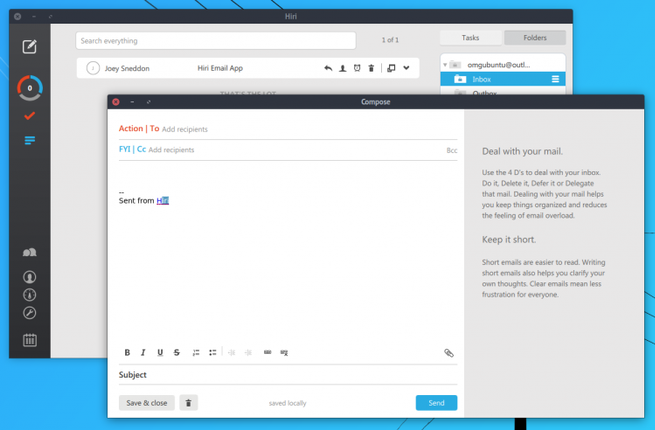
Los usuarios de Linux cuentan con muchas alternativas a nivel de software. La situación actual no tiene nada que ver con la vivida hace varios años. En la actualidad, se puede replicar casi con total seguridad el funcionamiento y el uso que se da a equipos con Windows. En este artículo os vamos a hablar de Hiri, un cliente de correo electrónico para sistemas Linux que es compatible con Microsoft Exchange.
Las opciones existentes para disfrutar de este servicio de correo son bastante limitadas, y existen muy pocas alternativas que además del correo, permitan sincronizar el calendario y la lista de contactos. Por suerte para los usuarios de distribuciones como Ubuntu y todos sus derivados, este cliente permite realizar las tres operaciones de una forma más o menos sencilla.
En el entorno empresarial, aquellos que han necesitado de estas prestaciones han recurrido a Mozilla Thunderbird con la extensión de pago ExQuilla. Sin embargo, con Hiri ya no será necesario pasar por caja si se quiere disfrutar de los servicios de Microsoft Exchange en nuestro equipo Linux.

Detalles de Hiri

hiri cliente correo Linux compatibel con exchange
Además de funcionar sin ningún tipo de problemas con las cuentas de Microsoft Exchange, este cliente de correo de escritorio también es compatible con las cuentas de Office 365, permitiendo como ya hemos indicado anteriormente el sincronismo del correo electrónico, contactos y calendario.
Si alguien espera encontrar un cliente con funciones avanzadas, esta no es la mejor opción.
Sin embargo, el usuario cuenta con las siguientes funciones, además de leer y contestar correo:
  • Crear alarmas
  • Ordenar correos por prioridad
  • Gestionar carpetas
  • Crear eventos en el calendario
  • Buscar correos
Para más de un usuario, son funciones más que suficientes. Pero lo más importante, es sin lugar a dudas la integración de Exchange, lo que lo convierte incluso en una buena opción corporativa.
Pero nos falta añadir el principal problema con el que cuenta este software: es de pago. Será algo que realmente haga que muchos usuarios no opten por esta opción. Estamos hablando de 39 dólares la suscripción de un año o 5 dólares si optamos por el pago mes a mes. El usuario cuenta con un periodo de prueba de 14 días.

Proceso de instalación

Para todos aquellos usuarios que quieran probar la aplicación, esta disponible para Ubuntu y todas aquellas distribuciones compatibles con Snap. Tan solo debemos teclear en la consola:
sudo snap install hiri
El proceso de instalación comenzará y en solo unos segundos tendremos nuestro cliente Hiri instalado en el equipo.
Las primeras opiniones de los usuarios definen el cliente como sencillo de utilizar y que cumple con lo realmente importante, es decir, permite sincronizar todo lo relacionado con las cuentas de Exchange y el usuario disfruta de las funciones citadas con anterioridad. Incluso algunas se lanzan a afirmar que el pago está justificado, ya que permite no depender de Windows ni de un navegador web para acceder al correo y realizar las gestiones relacionadas.
Para obtener más información relacionada se puede realizar a través de la página del software.
Fuente > OMG Ubuntu

Google elimina 2.500 millones de enlaces piratas en sus resultados

Google elimina enlaces a contenido pirata

En Internet circulan millones de enlaces a contenidos piratas, que infringen los derechos de autor y el copyright. Es la eterna lucha entre el principal motor de búsqueda mundial, Google, y la de los dueños de contenido que quieren preservar sus intereses. Google acaba de alcanzar un nuevo hito después de eliminar nada menos que 2.500 millones de resultados de búsqueda de enlaces a contenidos “piratas”. Pese a ello, no todos han quedado conformes y piden más.

Google contra las búsquedas piratas

Google está haciendo frente a un aumento continuo en las solicitudes de eliminación de estos resultados de búsqueda que llevan a enlaces con contenido con derechos de autor y que son piratas.
Hace apenas unos años, el famoso motor de búsqueda eliminó “únicamente” algunos miles de enlaces cada día. En realidad ya era una cifra más que considerable, más aún cuando realizamos la suma de día tras día.
Ahora, en su informe de transparencia, Google asegura que ha eliminado 2.500 millones de resultados de búsqueda que infringían los derechos de autor y que habían sido reportados por presunta infracción. Esta cifra supone más o menos el 90% de todas las solicitudes recibidas por la empresa.
Además de las solicitudes para eliminar el contenido que no respeta el copyright, Google eliminó 154 millones de enlaces duplicados, así como 25 millones de URL no válidas.
Como hemos indicado, prácticamente la totalidad de los enlaces denunciados por no cumplir los derechos de autor han sido eliminados de Google, sin embargo la compañía explica que hay otros que no han podido ser clasificados y asegurar que han incumplido infracción alguna.
Los 2.500 millones de enlaces eliminados forman parte de un total de 1,1 millones de sitios Web. El servicio de almacenamiento de archivos 4shared se lleva la palma con nada menos que 64 millones de URL eliminadas, seguido por otras páginas como mp3toys.xyz, rapidgator.net, uploaded.net o chomikuj.pl.

Quieren más

Los titulares de derechos de autor han aumentado sus esfuerzos para conseguir la eliminación de estos enlaces a lo largo de los años, pero los principales grupos de la industria del entretenimiento no están conformes con el estado actual de eliminación de Google. El motivo es que las principales quejas llegan de que este contenido vuelve a aparecer bajo nuevas URL.
Los mismos titulares argumentan que Google debería de bloquear en sus búsquedas estos sitios que enlazan a contenido que infringen derechos de autor,no únicamente links puntuales. Aseguran que sitios como The Pirate Bay no deberían de tener lugar alguno en los resultados del motor de búsqueda.
El problema es que estas páginas no tienen únicamente contenido pirata o que infrinjan derechos de autor, sino que puede contener todo tipo de archivos como música, vídeos, textos… Que sean perfectamente legales y que cualquier persona tenga la posibilidad de compartirlos a través de las redes. Hablamos por ejemplo de software libre, libros sin derechos de autor y que estén disponibles para descargar gratuitamente, etc.
El tema es complejo, pero la realidad es que Google ha eliminado nada menos que 2.500 millones de enlaces.
Fuente > Torrentfreak

Bitdefender Home Scanner: el programa que analiza todo nuestro hogar

Analizar todos los dispositivos de nuestra red local

La seguridad, a la hora de conectarnos a Internet, es algo fundamental para mantener el correcto funcionamiento de nuestro equipo. Pero en este tema no solamente tenemos que centrarnos en nuestro ordenador o móvil, que quizá son los dispositivos que más fácilmente pueden infectarse por virus y malware, pero no los únicos. A la red nos conectamos cada vez con más aparatos; el Internet de las cosas lo llaman. Nuestra televisión, consola, incluso la nevera y prácticamente cualquier moderno de nuestro hogar. Es por ello que Bitdefender Home Scanner ofrece la posibilidad de escanear todos los dispositivos conectados a nuestra red local.

Bitdefender Home Scanner

Bitdefender Home Scanner nos permite escanear todos los dispositivos que tengamos conectados a la red local de nuestra casa. De esta forma no sólo tendremos analizado nuestro ordenador o móvil en busca de virus y otras amenazas, sino que cualquier equipo como pueden ser televisiones, videoconsolas, etc.
El objetivo principal de este programa, además de servir como propaganda de Bitdefender Box, es explorar dispositivos que tengamos en nuestro hogar conectados a la red y buscar posibles vulnerabilidades que puedan afectar al rendimiento.
Este programa de seguridad es gratuito, pero debemos tener una cuenta en Bitdefender y hacer login con ella o registrarnos en caso de no disponer de una. Bitdefender Home Scanner hay que instalarlo en el equipo y tendremos la opción de no permitir que se envíen informes anónimos a la empresa.
Por otro lado, no permite la opción de cambiar el directorio donde instalar la aplicación, por lo que debemos de hacerlo en la que viene predefinida.

Todo controlado

Después de instalar el programa y ejecutarlo, detecta la red a la que está conectado el dispositivo. Si esta red no es la correcta, hay una opción para elegir otra. Puede ocurrir que nuestro equipo esté conectado a varias redes, por ejemplo. Aunque no será lo común.
Analizar nuestros dispositivos con Bitdefender Home Scanner
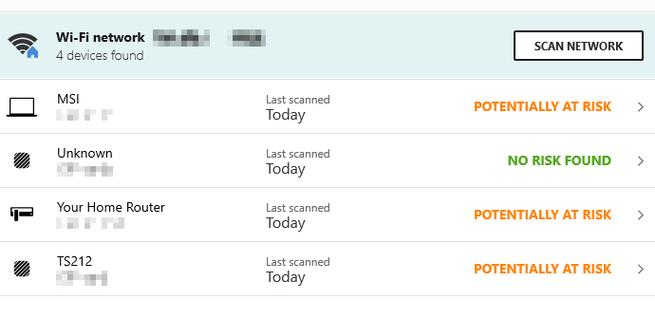
Posteriormente se ejecuta una exploración de todos los equipos que estén conectados a esta red. Cada dispositivo que encuentre aparece con su nombre, dirección IP, hora en la que se analizó por última vez y su estado.
El escaneo puede llevar bastante tiempo, aunque podemos utilizar nuestro equipo sin problemas y dejarlo en segundo plano trabajando y sin afectar a ningún dispositivo. La aplicación, no obstante, no ofrece mucho más que analizar el correcto estado de cada aparato e información sobre el mismo. Un uso básico y que cumple únicamente el propósito que tiene.
Entre la información que podemos ver de cada dispositivo se encuentra la MAC, por ejemplo, así como el nombre y tipo de aparato que es. Detecta temas como una autentificación insegura, credenciales de inicio de sesión débiles, puertas traseras ocultas, etc. No detectará posibles problemas que puedan tener los dispositivos.
Esta herramienta puede ser muy útil para los usuarios que tengan muchos dispositivos conectados a su hogar y quieran tener todo bajo control, aumentando la seguridad y que no pueda haber ningún tipo de vulnerabilidad o problema que afecte el buen funcionamiento de los aparatos y que haga que no funcionen correctamente

El ad-blocker de Chrome se vuelve un problema para los sitios de torrents

ad-blocker un problema para los sitios web de torrents

Los sitios web que ofrecen este tipo de contenidos no atraviesan su mejor momento. Además de la persecución por parte de las autoridades que deben hacer frente, parece que los softwarestampoco facilitan en exceso conseguir retribuciones económicas. Aunque todavía no está en funcionamiento, los planes para incluir un ad-blocker enGoogle Chrome continúan, siendo una noticia francamente mala para los intereses de los propietarios de estos sitios web.
El punto de partida es la aparición de este tipo de software, provocando que los usuarios tiendan a su uso, limitando de esta forma las visualizaciones de bannerspublicitarios y las correspondientes redirecciones. Pero no es de extrañar que los usuarios hagan uso de este tipo de software cuando se quiere acceder a estas páginas, ya que en muchos casos la publicidad existente se podría catalogar como extremadamente abusiva, imposibilitando en muchos casos la navegación y el acceso al contenido.
Si se pregunta a los usuarios, es más que probable que muchos sean tajantes en sus respuestas, indicando que han sido ellos los que se han buscado este problema.
Desde que aparecieron los ad-blocker, los propietarios de estos sitios web se han encontrado con un problema importante: su beneficio se ha visto reducido de forma sustancial. El problema es que esta tendencia esta lejos de revertirse. Con el anuncio de la llegada de este software al navegador web Google Chrome, los propietarios de sitios web de descarga de torrents tienen un nuevo enemigo.

Funcionamiento del ad-blocker de Google Chrome diferente al resto

Por lo menos cuando se produjo el anunció del software, desde Mountain View indicaron que el funcionamiento sería ligeramente diferente a los ya existentes. Tal y como se matizó en su momento, desde el Gigante de Internet no buscaban bloquear todos los anuncios que se mostrasen en una web, sino todos aquellos que no cumpliesen con la normativa fijada por Google.
Es decir, una forma de penalizar a posteriori a todos estos sitios web a nivel de SEO. Por lo tanto, los sitios web de descarga de contenidos pirata poseen un doble problema. No solo actuará de forma contundente con los anuncios que no cumplan la normativa fijada, sino que la página perderá posicionamiento.
Los problemas saltan a la vista: el mantenimiento del dominio, alojamiento y desarrollo de la programación no se sustentan solos. En el caso de no obtener suficiente dinero, muchos propietarios se verán obligados a bajar la persiana de su página web.

Aun hay mercado de anuncios

Preguntando a propietarios de este tipo de páginas web, indican que el mercado aún está vivo, y son muchos a los anunciantes que se interesan por mostrar sus negocios a través de estas páginas. Sin embargo, el principal problema son los ad-blocker.
Todo parece indicar que lo que no consiga cerrar la piratería lo harán estos softwares, cuya aparición data ya de hace varios años, y que en la actualidad 1 de cada 4 usuarios lo utilizan mientras navegan a través de páginas web.

Uso abusivo por parte de los usuarios

Muchos webmasters se quejan de que en su página web debe existir cierta publicidad para mantener toda la infraestructura. Sin embargo, no se trata de publicidad abusiva ni intrusiva a la hora de desplazarse por el sitio web. De ahí, que muchos pidan una utilización razonable de este tipo de software, y solo en los casos en los que sea necesario.
Fuente > TorrentFreak

Probamos QNAP Browser Station, un software para acceder remotamente vía web a los recursos del hogar o empresa


Hace unas semanas os hablamos deQNAP Browser Station, un software para los servidores NAS de QNAP que nos permitirá acceder a los recursos de la red local de manera remota, y todo ello gracias a un navegador integrado en el propio servidor NAS, sin necesidad de montar un servidor VPN. En RedesZone hemos tenido la oportunidad de probarlo, por lo que os vamos a explicar cómo se utiliza y sus opciones.

¿Para qué me va a servir QNAP Browser Station?

Imaginemos que tenemos un servidor NAS instalado en nuestra casa o empresa, y queremos acceder a diferentes web de administración en las que solo se puede tener acceso de manera local, es decir, que solo los equipos conectados físicamente a esa red local pueden acceder. Si quisiéramos acceder a dichos recursos, deberíamos instalar una red VPN, o hacer uso de técnicas como SSH Tunneling o montar un servidor Proxy. Gracias a QNAP Browser Station, podremos conectarnos al servidor NAS de manera remota desde Internet, y abrir un navegador Google Chrome integrado en el propio NAS, de esta manera, podremos acceder a los recursos compartidos como si realmente estuviéramos allí.
El equipo de desarrollo ha pensado que la configuración y despliegue de un servidor VPN o servidor proxy en algunos casos es compleja, por este motivo QNAP ha desarrollado Browser Station, para que no tengamos que complicarnos la vida.

Requisitos de Browser Station

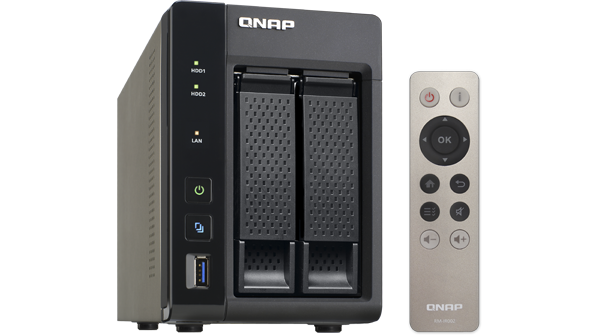
Los únicos requisitos que debemos cumplir para utilizar este software gratuito en nuestro NAS, son que el servidor debe tener 4GB de memoria RAM o superior, y debe tener el sistema operativo QTS 4.2.2 o superior. Nosotros en RedesZone hemos utilizado un servidor NAS QNAP TS-253A, un equipo que cumple con todos los requisitos y del que tenemos un completo análisis en la web.

¿Puedo utilizarlo desde cualquier lugar mientras que tenga conexión a Internet?

Sí, y además tendremos dos opciones principalmente. La primera opción para poder acceder desde Internet al NAS es a través de su IP pública, por lo que necesitaremos únicamente conocer la IP pública de la conexión donde esté ubicado el NAS, podremos utilizar el servicio My DDNS de QNAP para dar de alta un dominio y no tener que recordar la IP, además, en conexiones con IP dinámica esto sería muy complicado ya que puede cambiar en cualquier momento. A continuación, tendremos que hacer un reenvío de puertos al servidor NAS para poder acceder desde el exterior.
La segunda opción es dar de alta el servicio CloudLink y utilizar myQNAPcloud para acceder al NAS de manera remota, este método permite no tocar nada del router, no es necesario hacer reenvío de puertos por lo que tendremos mayor seguridad en la red doméstica o empresarial. Gracias al cloud del fabricante podremos tener acceso sin ningún problema.
En RedesZone hemos realizado un completo manual de configuración donde encontraréis de manera detallada cómo realizar todo esto, podéis leerlo a continuación:
  • Leer manual de instalación, configuración y utilización de QNAP Browser Station
Os recomendamos acceder a nuestra sección del fabricante QNAP donde encontraréis análisis de producto y también otros manuales y guías, como por ejemplo el Virtualization Station de QNAP para virtualizar diferentes sistemas operativos y también un manual de QVPN Service para configurar un servidor OpenVPN en un NAS QNAP utilizando QVPN Service